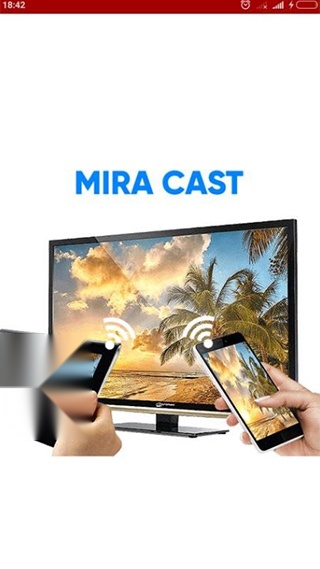
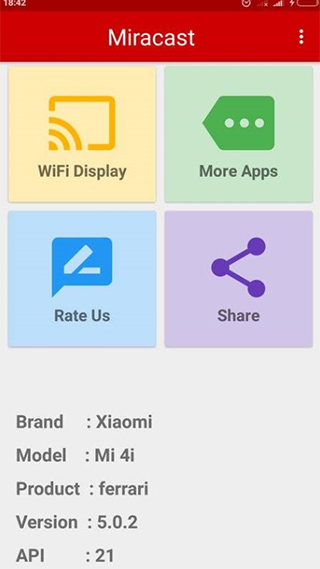
Miracast投屏软件是一款专注于投屏的安卓手机软件。该软件能够将手机上显示的内容投屏至智能电视上,且表现出高清流畅的播放效果。此外,该软件还能够将视频、音乐、图片等媒体文件发送到电脑和电视,使得文件传输更加快捷方便。无需额外加密或使用电缆,只需点击应用程序中的“开始wifi”按钮,您的移动热点就会自动启动,从而轻松地将手机屏幕镜像投屏到市面上主流的智能电视上。
该软件具有极高的可用性,比如在开会时,您可以将手机上设计好的效果图投影到大屏幕上,展示给同事们观看。另外,您还可以将热门游戏如王者荣耀、刺激战场等的画面投至大屏幕上,享受沉浸式的游戏体验,让您的游戏体验更加畅快。此外,该软件还有更多有趣的玩法等待您去发掘。
Miracast投屏使用教程
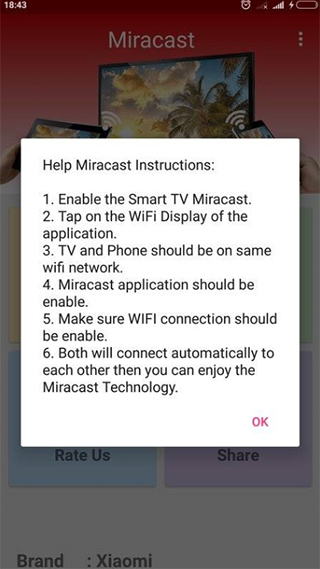
1、确保您的手机和电视连接到同一个路由器局域网;并不要在路由器配置VLAN或者子网。
2、如果搜索不到您的电视,请重启路由器或者电视设备后再重试。
3、确保手机连上WIFI并在设置里打开本地网络权限。本地网络权限是必需的,没有它将无法搜索本地网络设备。
4、镜像延迟大概在2-3秒之间;目前并不适合在电视上玩游戏。我们将持续优化镜像延迟性能。
5、由于版本保护,很多视频网站或者App不允许录屏镜像,包括腾讯视频、优酷腾讯的会员视频内容。
Miracast投屏注意事项
1、Micracast是支持手机与其他具备Micracast功能的设备相连,比如电视和其他显示设备,可以达到同步播放的目的。首先我们以小米电视为例,打开小米电视,找到我的应用,进入后找到无线投屏。
2、然后我们进入设置选择界面,我们可以看到有两种无线连接功能,一种是安卓/小米的Micracast无线连接,还有一个是苹果手机的Airplay功能,这里我们选择头一个安卓手机的Micracast连接。
3、选择后就会打开电视的Micracast功能进入等待连接界面。
4、然后我们打开我们的手机,找到设置-其他无线连接-无线显示(Micracast)。
5、然后我们将后面的按钮打开,开始搜索设备,然后选择设备进行连接。
6、连接成功后我们就发现手机上的界面就直接投屏到电视上了,这里只有一个手机就用相机和截图来显示下电视上显示的画面,发现是跟手机同步的,我们就可以用来播放电影或者玩游戏了。
Miracast投屏特色
Miracast投屏将帮助您在智能电视 / display(启用mira cast)或无线软件或适配器上扫描和镜像android手机或标签页的屏幕;
可以在任何地方使用任何设备(智能手机,smarttv,笔记本电脑,平板电脑等)在智能手机中播放视频,音乐,照片等;
不需要额外的加密或电缆。单击应用程序“开始wifi ”,移动热点将自动运行热点;
运行后,从其他设备连接到软件;
只能播放内容,但可以发送屏幕,例如hdmi,mhl,miracast和chromecast。用户可以与朋友分享,也有帮助。
Miracast投屏亮点
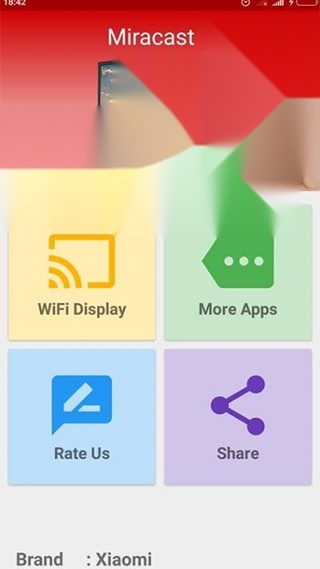
搜索连接局域网内的智能电视。
镜像手机屏幕到电视大屏幕,低延迟、有声音。
投屏相册中的图片视频到电视。
投屏视频网站中的视频或者直播到电视。
Miracast投屏更新日志
v1.0.5版本
1、优化了性能;
2、为您优化了体验细节;
3、修复了一些错误。
软件截图





下载排行榜
- 1
- 2
- 3
-
4
任意记录水印相机 140.51MB
-
5
头像壁纸精灵 98.15MB
-
6
4399游戏盒安装免费版 64.28MB
-
7
格式工厂下载免费版 52MB
-
8
悟饭游戏厅永久vip版 48.73MB
-
10
巴兔游戏盒子2024最新版 26.45MB