
迅捷视频剪辑是一款专业的视频剪辑工具,用户借助它能够快速完成视频的编辑与剪辑工作,还可以添加丰富的特效、适配的音乐以及精准的字幕,从而打造出高品质的视频作品。该软件不仅操作简便,而且功能十分强大,能够满足各类场景下的视频剪辑需求,实用性极高,即便是没有经验的初学者也能迅速掌握使用方法。

迅捷视频剪辑应用简介
它提供丰富的视频剪辑功能,包括剪辑、裁剪、旋转、调整亮度、对比度等基本编辑功能,满足用户对视频进行各种处理的需求。
用户在该视频剪辑工具中能够为视频添加多样的特效、滤镜与转场效果,以此让视频更具生动性与趣味性,进而增强观看感受。
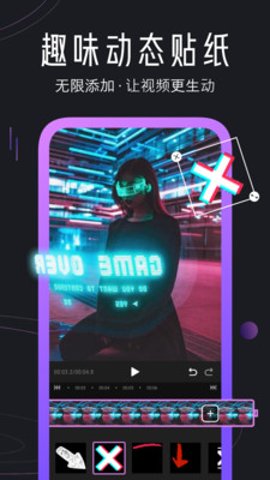
迅捷视频剪辑同样具备添加音乐、字幕以及贴纸等元素的功能,用户能够依据自身的喜好与需求,对视频展开个性化的定制操作。
软件特色
迅捷视频剪辑的操作简便且易于上手,即便用户不具备专业的视频剪辑技能,也能够快速创作出高品质的视频作品。
提供丰富多样的视频模板与主题,用户能够依据自身的实际需求挑选适配的模板,从而高效制作出契合主题的视频内容。
该工具兼容各类主流视频格式的导入与导出操作,用户能轻松把剪辑完成的视频作品发布至社交网络,或是直接存储在本地设备中。
迅捷视频剪辑软件怎么添加字幕
打开软件,选择“添加字幕”功能。
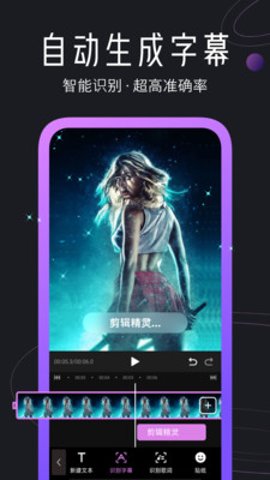
导入视频文件时,可选择智能识别字幕功能;若视频包含音频,该功能会让操作更为便捷。
在编辑界面中,你能够自主输入字幕内容,同时还能对字体大小、颜色、透明度等各项属性进行设置。
可以为字幕添加上花字样式、气泡装饰,还能自由调整它在画面中的位置,设置动画效果,以及精确控制字幕出现的时间点。
完成设置操作后,点击界面上的“导出”按钮,接着挑选合适的输出格式,最后将视频文件保存下来。
软件亮点
这款视频剪辑工具搭载高效能处理核心,能在编辑时同步呈现画面效果,帮助创作者随时优化调整剪辑细节。
软件了涵盖音乐、特效、字幕等在内的海量素材资源,用户无需额外搜索,可直接在软件内挑选并添加到视频中,大幅节省了寻找素材所耗费的时间与精力。
迅捷视频剪辑具备一键分享的便捷功能,用户无需复杂操作,就能把制作完成的视频直接分享至各大社交平台,轻松与朋友及粉丝分享自己的创作成果。
迅捷视频剪辑软件怎么设置字幕停留时间
打开迅捷视频剪辑软件,并导入您要编辑的视频文件。
在视频剪辑的操作界面里,定位到需要插入字幕的时间轴位置,接着点击用于添加字幕的功能按钮。
当编辑框弹出后,你可以在其中填写需要呈现的字幕文字,同时还能对字幕的外观风格、色彩搭配以及尺寸大小等参数进行调整。
在字幕编辑区域内,存在用于调整字幕显示时长的功能选项,该选项通常包含对字幕起始时刻与终止时刻的具体设定。
你可以通过手动设定起始与终止时刻,来决定字幕在视频里的显示时长;也能直接填写具体的时长数值来实现这一控制。
确认相关设置后,点击保存按钮或者确定按钮,就能完成字幕停留时间的设置了。
在预览界面能够查看字幕呈现的效果,若觉得需要调整,可再次点击字幕编辑框来进行修改操作。
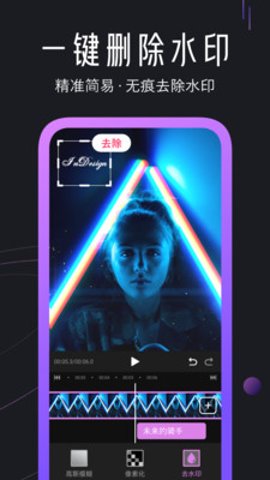
软件截图






下载排行榜
- 1
- 2
- 3
-
4
任意记录水印相机 140.51MB
-
5
头像壁纸精灵 98.15MB
-
6
4399游戏盒安装免费版 64.28MB
-
7
格式工厂下载免费版 52MB
-
8
悟饭游戏厅永久vip版 48.73MB
-
10
巴兔游戏盒子2024最新版 26.45MB