爱思助手全能版是一款功能丰富的手机工具,能为用户带来诸多便捷服务。在这里,用户可以体验到各类实用功能,借助该平台,不仅能随时管理应用与游戏设备,还可帮助用户实时检测手机系统状态。平台支持多种类型的应用和游戏在线安装,各类资源也能轻松获取。
《爱思助手全能版》软件特色:
完软件之后就可以直接使用,不需要提供专属账号。
这里面的资源类型相当丰富,无论是应用程序还是游戏,随时都可以查询到。
这里有几个不同的版本,您可以选择:
1. 平台上提供了丰富多样的铃声与壁纸资源,用户可以根据自己的喜好随时进行更改。
2. 无论是铃声还是壁纸,都有多种风格可供挑选,并且可以轻松地随时更换。
3. 海量风格各异的铃声和壁纸任你挑选,更换起来十分便捷。
4. 想要什么样的铃声和壁纸都能找到,而且随时都能换上新的。
5. 这里汇聚了各种风格的铃声与壁纸,更换操作简单快捷,随时都能进行。《爱思助手全能版》软件亮点:
用户无需多余操作就能快速定位对应内容,轻松获取资源。
简单实用的离线管理功能省去不少麻烦,在这里找到的资源不会丢失。
这款工具能够协助用户对手机内的各类文件进行全面扫描,并按照文件的不同属性和类别进行系统化的整理与管理,让用户可以更便捷地查找和处理所需文件。
爱思助手苹果版安装教程
若想确保移动设备在长期使用过程中保持稳定、避免意外退出应用,建议通过数据线将设备与电脑连接。
用 “爱思助手电脑端” 安装 “爱思助手移动端”
请安装“爱思助手电脑端(Windows/Mac/Linux)”,安装完成后在本页面点击ios按钮。
启动电脑上的爱思助手客户端,接着使用数据线把移动设备和电脑连接起来。
连接成功之后,点击底部的“安装移动端”按钮就可以了。
问:为什么需要用电脑来安装移动端?
答:这是因为只有等电脑对您的手机完成正版授权,您的手机才能够免注册使用原版的应用和游戏。并且仅需借助电脑版安装一次就行,后续都无需再操作,可谓一劳永逸。
爱思助手怎么连接苹果手机
当使用爱思助手安卓版连接苹果手机以完成数据迁移或设备管理操作时,不少用户常会碰到接口不匹配、连接失败之类的问题。下面为大家介绍详细的连接流程以及需要留意的常见事项,这些内容适用于目前市面上大部分主流的安卓机型和iPhone机型。
一、确认手机接口类型,准备好正确的数据线
在正式连接之前,先确认你手里安卓手机的接口类型。现在安卓设备的常见接口主要有两种:
● Type-C 接口(多数新型号安卓手机)
● Micro USB接口(适用于部分安卓老设备)
而苹果iPhone所采用的接口是Lightning接口。
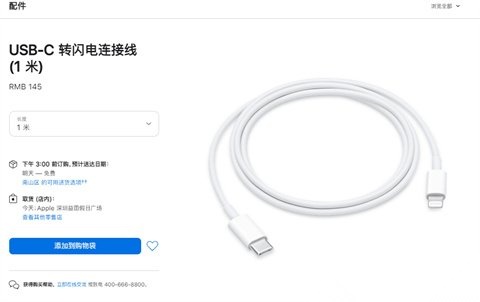
若您使用的安卓设备配备Type-C接口,可通过USB-C转Lightning的线缆(例如苹果官方的快充数据线)实现两部手机的直接连接。
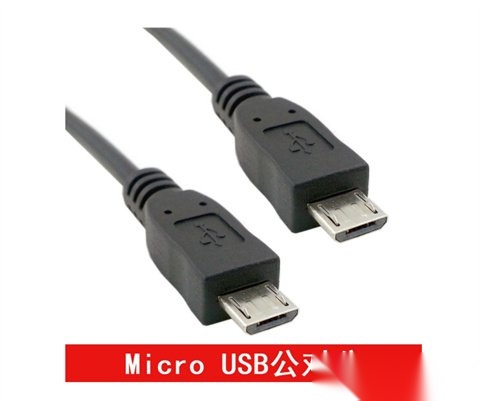
如果你的安卓手机接口是Micro USB,那么需要准备一条Micro USB对Micro USB的数据线,同时还要搭配Lightning转Micro USB的转接头一起使用。
二、打开爱思助手App,执行连接流程
请先确认你的安卓设备上已经安装好了“爱思盒子”应用程序,并且已经将其打开,之后再按照下面的步骤来完成连接操作。
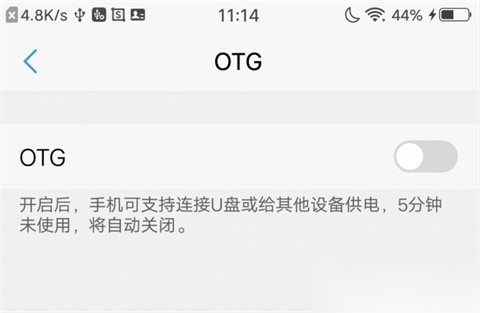
在vivo、OPPO、一加等品牌的手机上,OTG功能(部分品牌需要手动开启)需要在设置里手动打开,这样才能保证数据线传输正常。
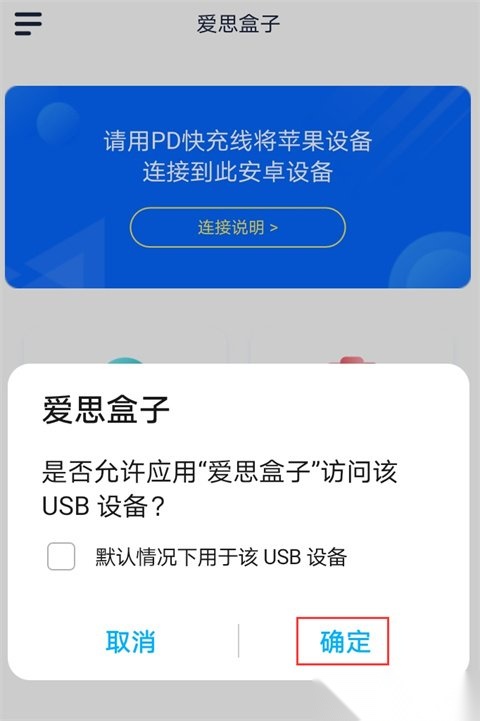
安卓手机连接数据线后,屏幕会弹出“是否允许‘爱思盒子’访问该USB设备”的提示,这时请点击“确定”以授予USB访问权限。
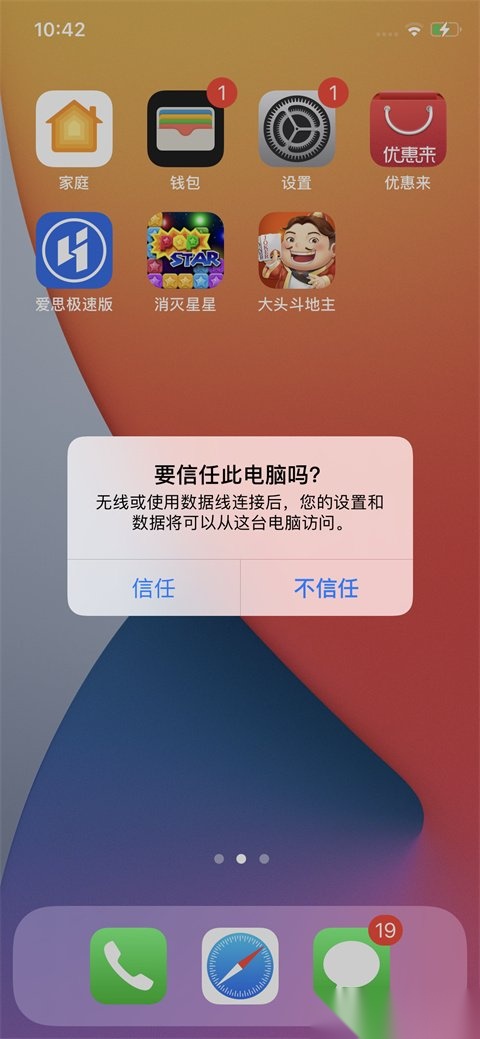
当安卓设备尝试与iPhone建立连接时,iPhone屏幕上会弹出一个询问是否信任该设备的提示框,此时需点击确认信任的选项,并输入手机的锁屏密码来完成授权操作。
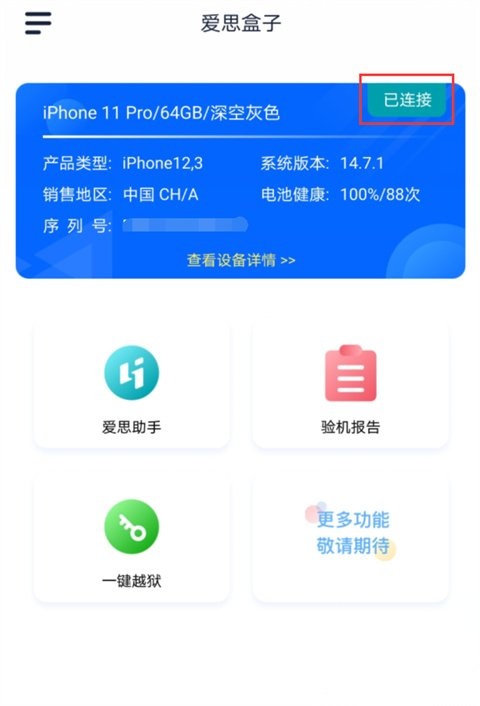
连接成功后即可进入设备管理界面。若此前的操作都正确无误,爱思盒子App界面会出现“已连接”的提示,这意味着连接已成功建立。此时,您就能对照片、联系人、视频等各类数据进行管理和转移操作了。
《爱思助手全能版》小编点评:
这款应用整合了丰富的实用功能,支持用户一键检索各类资源,同时具备重要数据的存储功能,平台安全防护措施严密,能让用户安心使用。
更新日志
v1.21.13版本
优化部分功能模块;
修复部分已知Bug。
v1.21.10 版本
修复部分功能模块问题以及性能提升
优化模块功能流程,提升体验性
v1.20.30 版本
优化部分功能模块
支持适配Android12系统定位模块
优化投屏功能,支持投屏时电脑控制安卓投屏设备
v1.19.2版本
修复部分已知Bug
优化安卓11系统以下虚拟定位功能
v1.15.07版本
优化定位地图搜索闪退问题
修复地图定位问题
软件截图







下载排行榜
- 1
- 2
- 3
-
4
任意记录水印相机 140.51MB
-
5
头像壁纸精灵 98.15MB
-
6
4399游戏盒安装免费版 64.28MB
-
7
格式工厂下载免费版 52MB
-
8
悟饭游戏厅永久vip版 48.73MB
-
10
巴兔游戏盒子2024最新版 26.45MB