
这款国际社交应用的中文版本覆盖全球范围,能为使用者带来优质的社交体验。大家可以通过它的最新中文版本和好友实时沟通,找到有共同爱好的伙伴,让交流变得轻松顺畅。它的操作方式十分简便,很适合用户在线上拓展人脉、互动交友。有兴趣的朋友随时都能尝试使用。
whats中文版特色
提供即时通讯服务,方便用户进行聊天和交流。
支持国际通讯,让用户与海外好友轻松互动。
用户友好的界面设计,操作简单便捷。
支持文件和图片传输,提供全面的社交服务。
软件亮点
提供实时在线互动功能,扩大用户社交圈子。
我们提供的服务具备专业水准,能让用户不受限制地进行线上交流,从而获得高品质的社交感受。
支持多种语言,满足不同用户的需求。
whats怎么注册?
WhatsApp注册教程:
准备工具:需确认已连接科学上网工具,不然注册流程将无法开展。
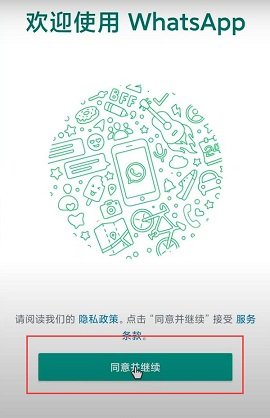
启动通讯应用程序后,在初始界面中找到并点击用于确认服务条款的功能按钮以进入下一步操作。
填写手机号:输入你的手机号码,选择国家代码(中国为+86),然后点击“下一步”。
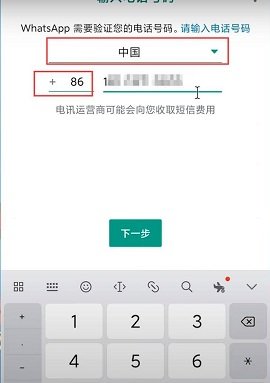
系统会先确认你填写的手机号是否准确,确认无误后点击对应按钮,随后留意手机短信,等待验证码发送过来。

接收验证码:要是没收到验证码,可以选择“致电给我”,接听电话获取验证码后填入对应的框内。

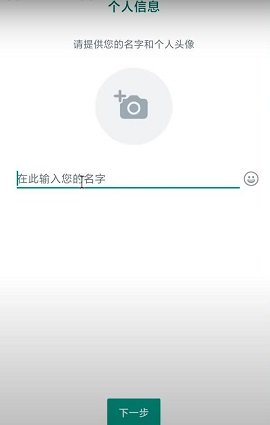
填写个人信息:输入心仪的名字、设置头像,接着点击“下一步”。
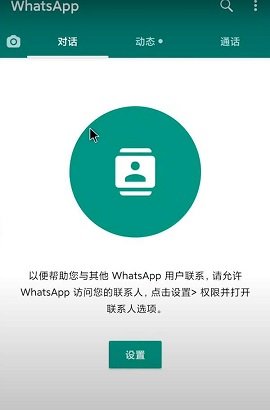
完成注册:注册成功后,你将看到注册完成的界面。
whats怎么加好友
打开WhatsApp软件,进入“对话”页面。
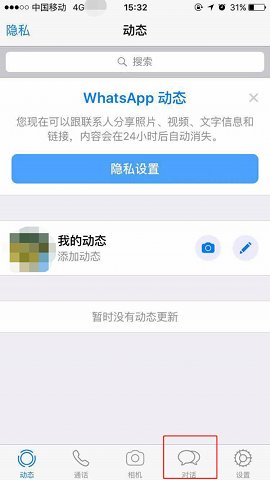
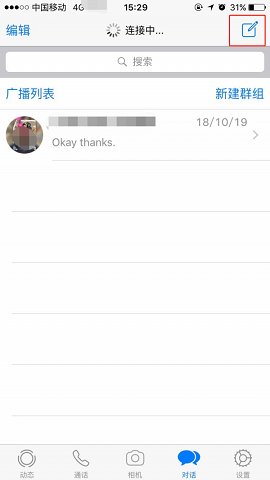
点击右上角的“新建对话”图标。
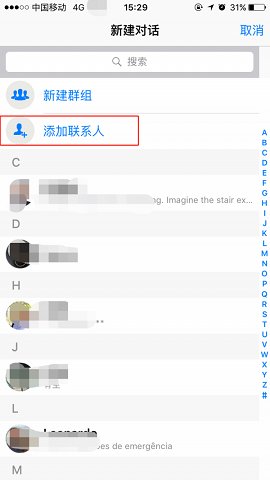
在弹出的选项中选择“添加联系人”。
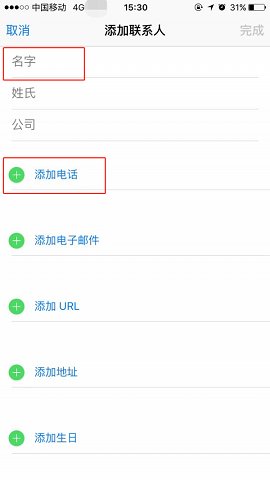
请输入好友的姓名以及电话号码(若为国际号码,请添加对应的国家代码)。
完成保存操作后,回到联系人列表,定位到新添加的联系人并点击其姓名。
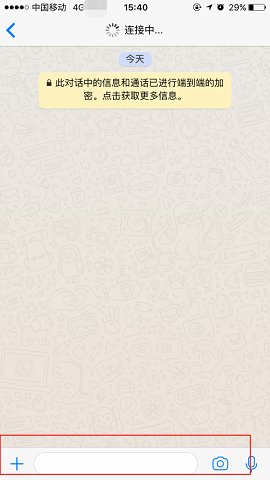
点击进入对话页面,即可开始与好友聊天。
如何清除WhatsApp对话
清除个人对话或群组对话:
在对话标签页中打开您要清除的个人对话或群组对话。
在操作界面中找到可展开更多功能的按钮(通常以图标形式呈现),点击后选择“更多”选项,接着在新出现的菜单里找到并点击“清除对话”这一功能。
勾选或取消勾选“同时从设备相册中删除此对话中收到的媒体文件”。
点击清除对话。
一次清除所有对话:
在对话标签页里,点击更多选项>设置>对话>对话记录。
点击清除所有对话。
勾选或取消勾选“同时从设备相册中删除对话中收到的媒体文件和删除标注消息”。
点击清除对话。
如果勾选同步删除设备相册里接收的对话媒体文件,这些文件会从手机中被移除。清理对话既不会让你退出所在群组,也不会把该对话从对话列表中删除。
WhatsApp如何恢复聊天记录
打开WhatsApp应用,进入设置界面,找到并选择聊天备份选项。
查看备份日期和时间,选择恢复备份文件。
卸载WhatsApp软件,重新并登录。
恢复信息并等待恢复完成。
如何开启或关闭WhatsApp限时消息功能
默认开启或关闭限时消息功能:
点击菜单图标(三个点)>设置>隐私。
点击“默认的消息保留期限”。
选择24小时、7天、90天或关闭。
若希望保留现有对话软件中的内容,可点击“仅需选择对话”选项,然后在每个对话对应的选择框处进行勾选操作。
点击确认图标。
在特定对话中开启限时消息功能:
打开要设置的对话。
点击联系人名称。
点击“限时消息”。
您可以根据需要设置消息的留存时长,可选的时间范围包括一天、一周、三个月,或者也可以直接关闭这一功能。
点击确认图标。
在特定对话中关闭限时消息功能:
打开要设置的对话。
点击联系人名称。
点击“限时消息”。
点击“关闭”。
点击确认图标。
whats怎么自动翻译
WhatsApp消息自动翻译实现方法:
WhatsApp本身不具备翻译功能,不过您可以借助以下方法与工具来达成消息的自动翻译:
借助谷歌翻译工具达成WhatsApp信息的自动转译功能
请安装Google Translate软件,或者打开其网页版。
选择源语言和目标语言。
复制粘贴需要翻译的WhatsApp消息,再把翻译后的结果发送给对方。
利用ChatGPT达成WhatsApp消息的自动翻译功能
ChatGPT 4.0是付费版本,而ChatGPT 3.5依旧可以免费使用。
这款工具具备翻译能力,同时还能针对输入内容给出可供参考的回应方案,其核心功能与Google旗下的翻译产品有共通之处。
借助Gboard工具来完成WhatsApp信息的自动翻译功能
安装Gboard软件。
授予软件所需的系统权限。
把系统键盘切换成Gboard,然后利用它的翻译功能来完成翻译操作。
使用第三方工具实现WhatsApp消息自动翻译:
专门的第三方翻译工具更简单高效,如WADesk。
WADesk的翻译工具具备多语言交互能力,覆盖134种语言的即时转换需求,可智能判断对话方使用的语种,从而达成直接翻译与实时翻译的效果。
WhatsApp怎么看对方把你拉黑
长时间发送消息后,始终只显示单个灰色对勾,对方的头像以及上线时间也都消失了。
对方的头像和上线时间突然消失。
无法拨通对方电话。
如何备份您的WhatsApp对话记录
设置定期备份:
点击菜单图标(更多选项)>设置>对话。
请依次选择“对话备份”选项,再点击其中的“备份到您的Google帐号”功能。
选择备份计划:永不或仅在点击“备份”时以外。
选择要用来备份对话的Google帐号。
要是还没关联Google帐号,就点击添加帐号并填写登录信息。
选择使用蜂窝移动网络或Wi-Fi进行备份。
随时手动备份对话:
点击更多选项>设置。
点击对话>对话备份。
点击“备份”。
创建端到端加密备份:
进入更多选项菜单后,依次选择设置项,再找到对话相关的设置入口。
点击对话备份>端到端加密备份。
点击“开启”。
创建密码或加密密钥,点击“创建”。
更改备份关联的Google帐号:
点击更多选项>设置>对话>对话备份>Google帐号。
点击添加帐号,登录您的Google帐号。
点击备份并选择时间间隔。
备份文件的大小存在差异,为了避免消耗移动数据流量,建议在Wi-Fi环境下进行备份操作。另外,您也能够借助WhatsApp的对话转移功能,在不同的Android设备之间转移对话内容。
如何在WhatsApp更改您的电话号码
在同一手机上更改电话号码:
插入新电话号码的SIM卡。
点击菜单图标(更多选项)>设置>帐号>更改号码>下一步。
输入旧电话号码和新电话号码(使用完整国际格式)。
点击下一步。
你可以这样选择通知联系人的范围:可以通知全部联系人,也可以只通知有过对话的联系人,还能自己设定通知对象。
点击完成。
在新手机上更改电话号码:
在旧手机上创建Google账号备份,以保证对话记录能够顺利转移。
在新手机上安装WhatsApp并注册新电话号码。
恢复备份以保留聊天记录。
修改号码后,已被您屏蔽的联系人仍会处于屏蔽名单中,且不会获知您的号码已更新。
WhatsApp群发文案的注意事项
语言本地化,使用目标国家语言。
文案特色,使用表情符号吸引用户关注。
给用户优惠,设定活动机制给予好处。
品牌展示,建立用户信任。
多次投放反复优化,提高效果。
WhatsApp一个勾和两个勾的区别
一个勾:消息已发送,对方未必收到或已拉黑。
两个勾:消息已发送,对方收到但不确定是否已读。
两个蓝色勾:消息已发送,对方已读。
WhatsApp怎么设置中文
打开手机上的WhatsApp应用,找到设置选项进入,接着在设置列表里选择与语言和输入相关的设置项。
选择要更改为的语言,找到简体中文,然后确认即可。
WhatsApp国内如何使用?
对于尚未完成账号注册的用户,建议通过境外手机号码进行注册操作,或者考虑使用中国大陆地区的虚拟号码来完成注册流程。
已注册的用户:请先检查网络状况,重启手机后再重新登录WhatsApp。
软件截图



下载排行榜
- 1
- 2
- 3
-
4
任意记录水印相机 140.51MB
-
5
头像壁纸精灵 98.15MB
-
6
4399游戏盒安装免费版 64.28MB
-
7
格式工厂下载免费版 52MB
-
8
悟饭游戏厅永久vip版 48.73MB
-
10
巴兔游戏盒子2024最新版 26.45MB