Vectras VM这款虚拟机软件能让手机运行电脑操作系统,借助它可以安装windows、linux乃至macOS。安装前,你得依据自身需求准备好对应的资源包,之后再通过该软件引导完成安装与使用。它高度还原了桌面系统的操作方式,契合日常使用习惯,无需担心操作上手的问题。
Vectras VM的界面设计十分简洁,没有过多特色化的UI设计,各个功能分区和文件内容一目了然,操作和学习起来都很方便,作为一款虚拟机产品来说表现相当不错。
Vectras VM怎么使用?
1、打开VectrasVM引导包后,您可通过选择引导文件的方式来决定是采用自动设置还是手动设置,在此建议优先选择“手动设置”。
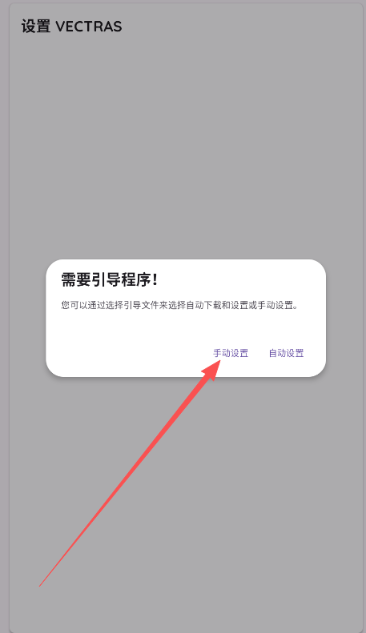
3、在手机存储里找到合适的资源包,打开WiFi后选中这个包启动安装流程。请留意要让软件处于前台运行状态,不要切换到后台,稍等一会儿就能完成安装。
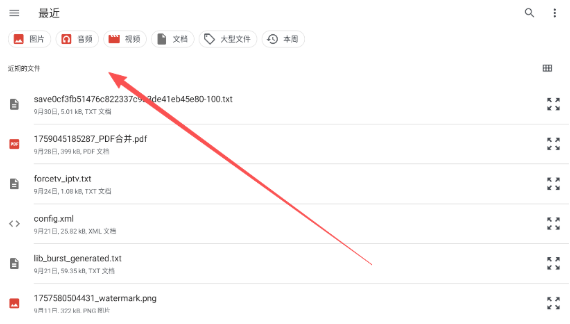
4、若需配置虚拟机语言,可先进入设置菜单,接着选择首项“应用设置”,随后找到以字母L开头的语言选项,将其切换为简体中文,就能完成界面语言的更改。
5、接下来,请在Vectras VM的主界面点击右下角的加号按钮,开启新建虚拟机的流程。进入架构选择界面后,直接保留默认的x86-64选项就行,该架构是兼容性最广泛的通用架构。
6、进入虚拟机配置界面后,请按以下步骤依次操作:先给虚拟机命名(名称可自行设定),再挑选一个标识图标,之后在硬盘相关选项里加载您已有的系统镜像文件。要是这个镜像没有预先安装操作系统,那一定要在光盘选项中选定对应的系统安装镜像,这样才能确保虚拟机顺利启动。
7、 接下来复制粘贴下面这行命令,同时删除原有的内容:-M q35,usb=on -device usb-tablet -cpu core2duo,+avx -smp8,cores=8 -vga vmware -netdev user,id=usernet -device e1000,netdev=usernet。
自己调整的参数是“-smp 8,cores=8”,具体数值要依据零的处理器核心数量来选定,例如如果是八核处理器,就把这两处的数字都改成八。
8、配置完成后虚拟机就能正常使用了,点击你的虚拟机图标,就能启动它。
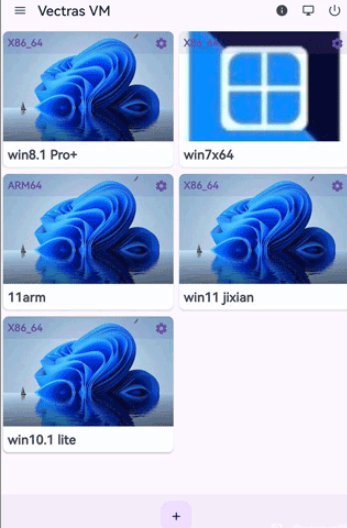
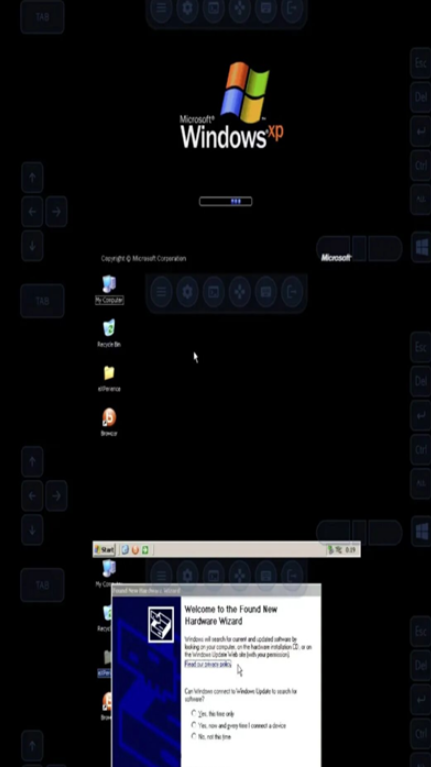
9、在虚拟机窗口里,能够借助鼠标和键盘来与虚拟机交互,操作操作系统时可以和在真实计算机上一样。
Vectras VM软件功能
多系统运行:可在安卓设备上支持Windows、Linux、macOS等多种操作系统的运行
虚拟化支持:依托QEMU虚拟化技术,构建完备的系统虚拟环境
硬件可自定义:能够灵活调整CPU核心数、内存容量等硬件参数的配置
输入设备支持:可通过鼠标与键盘进行操作,能为用户带来完整的交互体验
系统镜像管理:可载入各类系统镜像文件,涵盖安装镜像与预装系统。
Vectras VM软件特色
1.开源免费,无需root权限即可使用
2.支持x86-64架构,兼容性广泛
3.提供灵活的硬件参数配置选项
4.界面简洁,操作流程清晰易懂
5.支持多种外设连接和交互
Vectras VM常见问题
Q: 如何更
改软件界面语言?
A: 打开设置菜单,点击“应用设置”,找到语言设置项并把它改成简体中文就可以了。
Q: 新建虚拟机时应该选择什么架构?
A:提议维持默认的x86-64架构,该架构是兼容性最为广泛的通用架构。
Q: 如何调整虚拟机的CPU核心数?
A:在配置命令里把“-smp 8,cores=8”这个参数进行修改,要依据手机处理器的核心数量来对应调整其中的数字。
Q: 运行虚拟机需要root权限吗?
A: 不需要root权限,普通安装即可使用。
Vectras VM用户测评
作为一名技术爱好者,这款虚拟机让我能在手机上体验各类不同的操作系统,实在是便捷至极!
配置流程比预想的要简单,跟着指引一步步来操作,不用多久就能成功启动Windows系统了。
开源免费的特点十分诱人,无需root权限即可使用,安全性方面也有所保障。
尽管性能存在一定局限,但用于学习与测试场景是完全足够的,称得上是一款相当实用的工具。
更新日志
修复已知问题
软件截图






下载排行榜
- 1
- 2
- 3
-
4
任意记录水印相机 140.51MB
-
5
头像壁纸精灵 98.15MB
-
6
4399游戏盒安装免费版 64.28MB
-
7
格式工厂下载免费版 52MB
-
8
悟饭游戏厅永久vip版 48.73MB
-
10
巴兔游戏盒子2024最新版 26.45MB