
这款专为特定相机品牌用户打造的管理应用,整合了丰富实用的功能模块:不仅能实现远程操控拍摄、实时预览画面,还支持照片与视频的即时查看;用户可随时调取影像的详细信息,轻松将内容传输至移动设备,或直接分享至社交平台,全方位提升拍摄体验的便捷性与流畅度。应用界面采用极简设计风格,各项功能分区清晰直观,让操作流程一目了然。
Image Sync怎么传照片
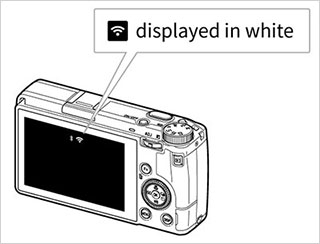
打开相机电源后,长按相机左侧的【Effect】键(该键为滤镜与WIFI共用键)约3秒,即可开启相机的WIFI功能。
用手机搜索WIFI,找到名称是RICOH_XXXXXX的WIFI热点并选择,此时手机会弹出输入密码的提示。
操作相机时,先找到菜单键并按下进入系统菜单界面。接着在菜单列表中找到包含基础设置的第三大分类选项,进入该分类后,使用向下翻页的按键持续滚动到分类底部,找到与无线网络相关的信息选项。选中该选项后,通过右侧的功能按键(通常带有闪光灯标识)即可查看详细的无线网络配置信息,其中会显示对应的连接密码。
回到手机端操作,在手机Wi-Fi密码输入界面填写相机屏幕显示的密码并点击加入(首次连接需输入密码,后续只需将手机Wi-Fi热点切换为RICOH_XXXXXX即可,无需重复输入)。由于我之前已完成连接,所以没有该步骤的操作截图。
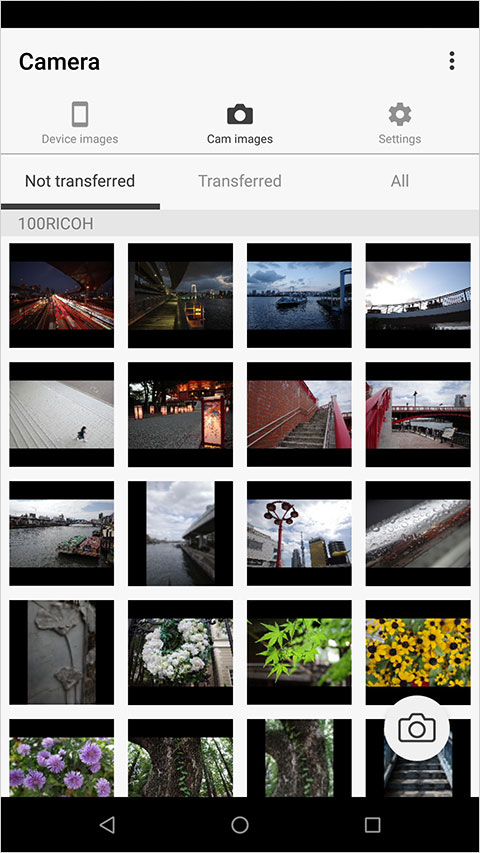
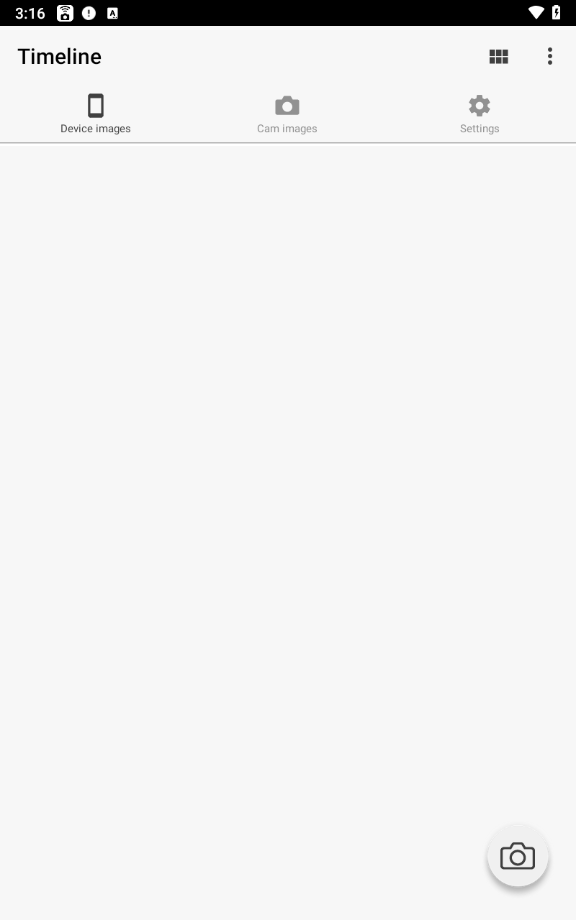
此时手机已成功连接相机的WIFI,接下来在手机上打开Image Sync应用,点击底部四个图标中的第二个,就能查看相机里的照片了。之后点击右上角的“多选”按钮,选择你想要导入的照片,并在对应的照片上打√即可。
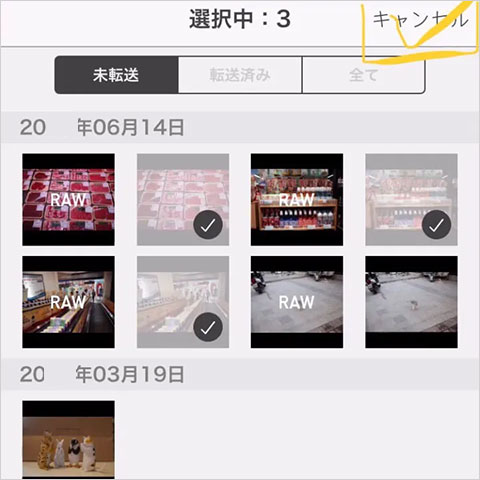
选好照片后,点击右下角的发送按钮,等所有照片都传输完成就可以了。一定要等全部导入成功后再退出应用,不然没传输成功的照片就不会出现在相册里了。
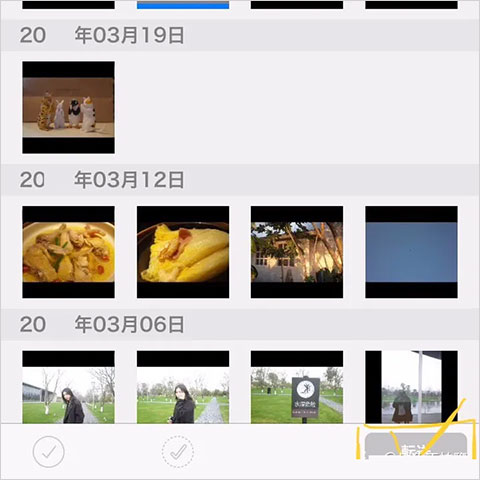
Image Sync怎么连接相机?(Image Sync怎么连接gr3)
准备连接
先把相机机身的无线局域网功能打开,同时要在移动设备的设置里,把无线局域网和蓝牙这两个功能都开启。
② 启动图像同步。
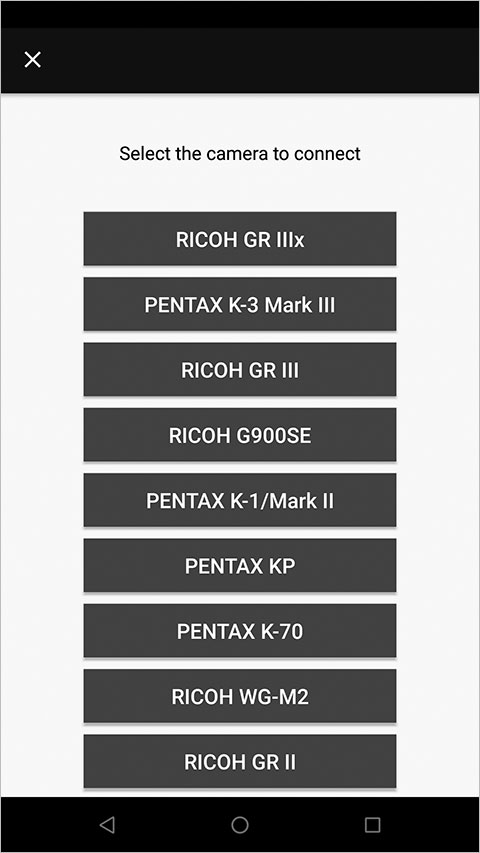
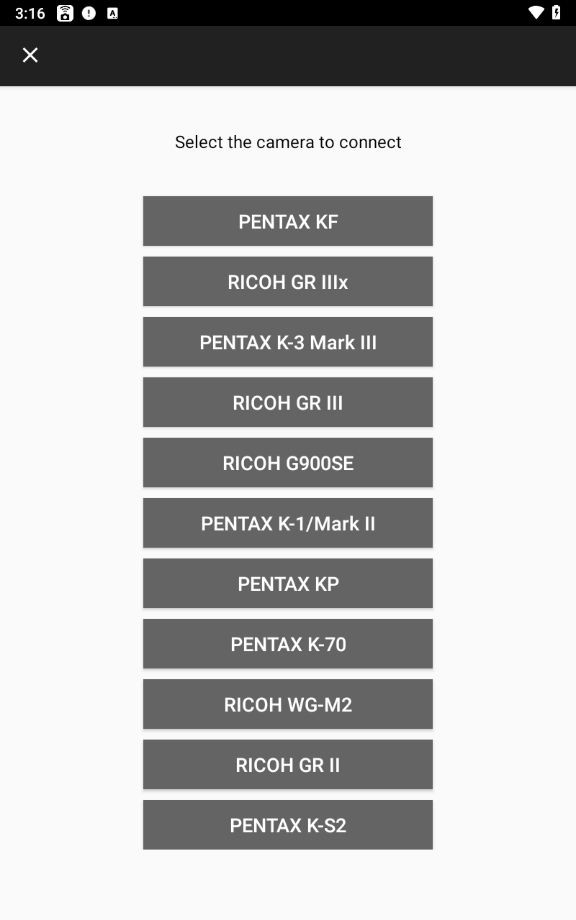
在移动设备上,可通过点击相机的图像模式或拍摄模式来调出“型号选择屏幕”。
③ 选择您正在使用的相机。
启动 Image Sync 应用时,系统会依据操作系统版本弹出请求 SD 卡访问权限的提示。若您拒绝授予该权限,图库查看功能与文件传输功能将无法正常使用。
选择相机后,系统会弹出一条请求消息,具体内容取决于您移动设备的操作系统版本,该消息旨在获取访问您设备位置信息的权限。
若您不允许访问,系统将无法获取SSID列表,您也就无法通过Image Sync完成连接。
蓝牙配对
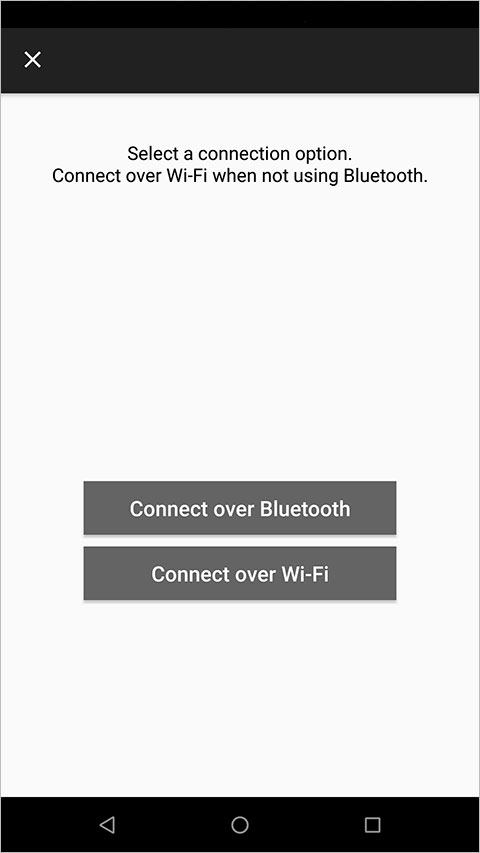
点击“通过蓝牙连接”
蓝牙配对
在相机的蓝牙设置界面里,把动作模式调整为可连接蓝牙的状态,也就是除了禁用选项之外的任意设置都可以。
② 选择相机的“蓝牙设置”>“配对”>“执行配对”,此时会显示出相机的设备名称。
③ 在应用程序的配对屏幕上输入显示的设备名称。
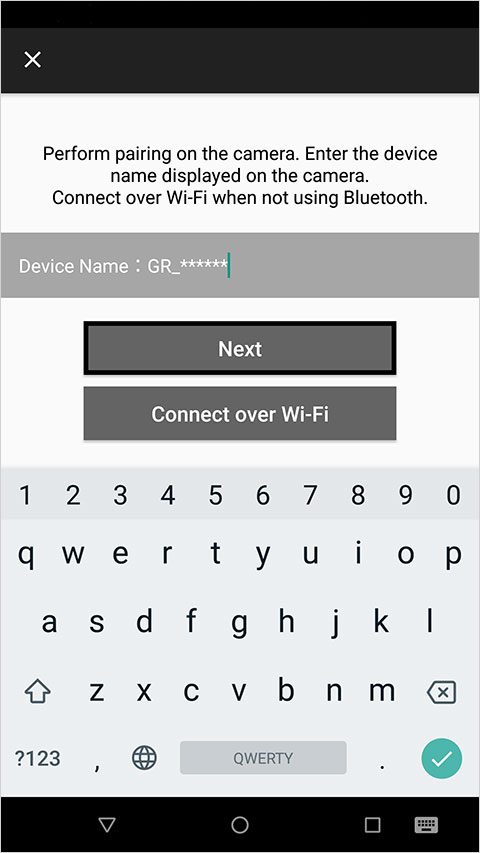
蓝牙配对
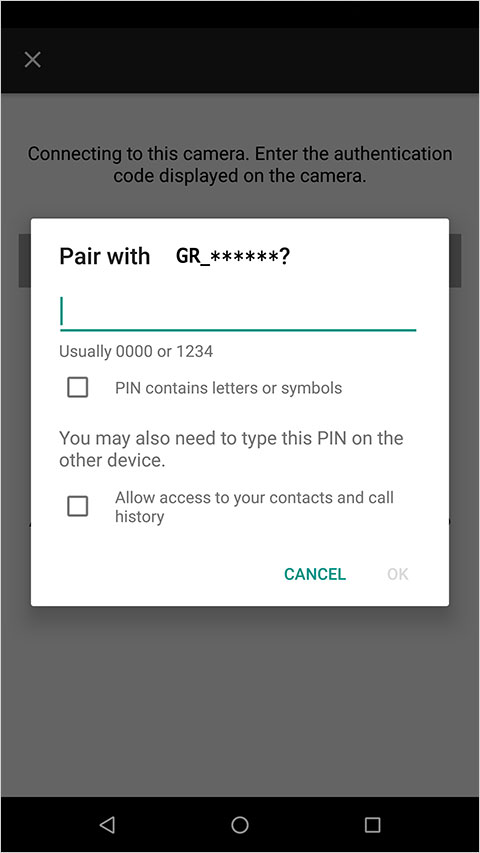
① 认证码会出现在相机的液晶显示屏上,请在应用程序里输入该验证码。
② 建立蓝牙连接后自动连接无线局域网。
*1 用于输入验证码的方法因移动设备而异。
当相机处于电影模式且连接了USB时,无线局域网功能无法启用,所以无法进行连接。
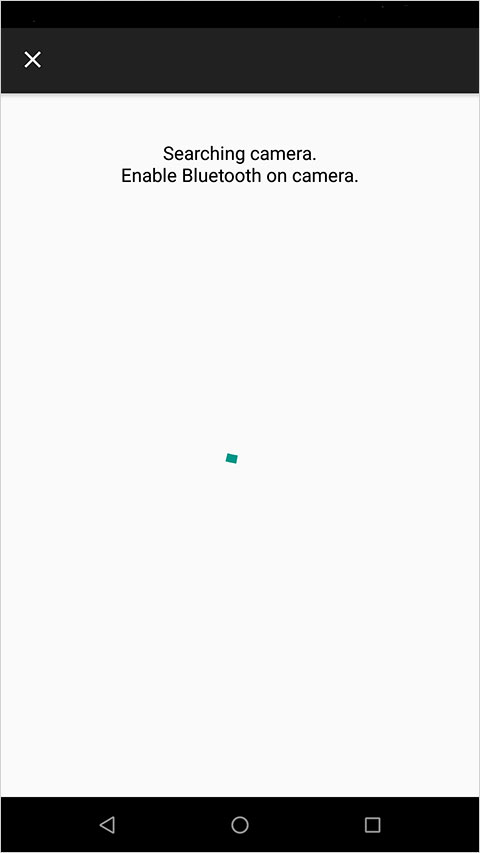
蓝牙→无线局域网自动连接
Bluetooth 连接完成后,过数十秒会自动切换到无线 LAN 连接界面。
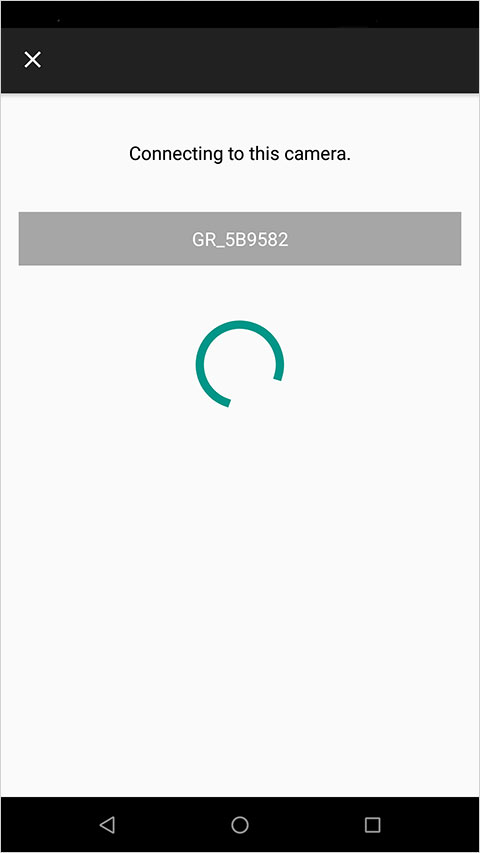
完成第一次连接
当蓝牙配对成功并触发无线局域网自动接入后,应用界面会呈现相机的图像模式;与此同时,相机液晶显示屏上的无线局域网标识会以白色高亮状态呈现。
理光Image Sync怎么切换中文版
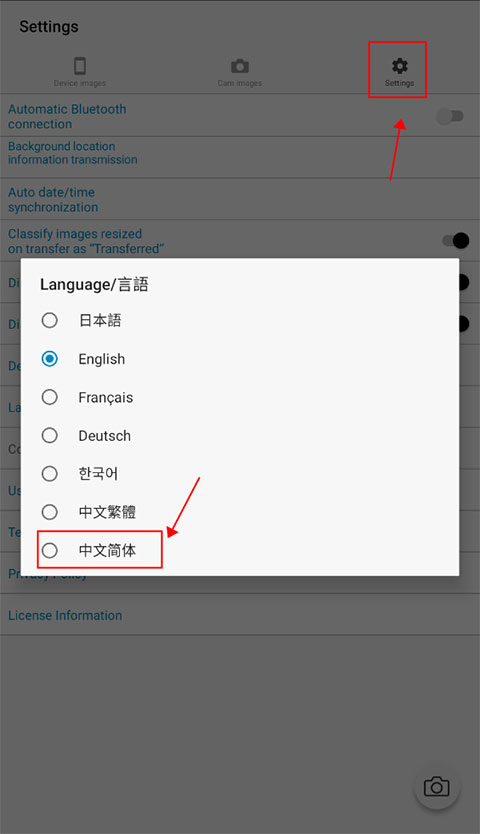
打开软件后,找到界面右上角的设置选项,进入设置页面后,在下方找到语言相关的设置项,选择简体中文就可以完成语言切换了。
软件优势
这款应用具备丰富且实用的操作能力,用户只需简单操作,就能把待处理或拍摄的图像快速转移到设备中。
系统支持智能化的在线一键上传图片功能,同时提供视频剪辑的优化模式等便捷操作选项。
系统后台支持随时调取并查看用户在操作过程中产生或上传的所有图像类文件。
软件特色
为避免文件意外丢失,系统已对其进行锁定保护,你无需再顾虑其中的私密内容会被他人窥见。
连接摄像头的操作十分便捷,彻底改变了传统的拍摄模式,能够迅速捕捉生活里那些有趣的瞬间。
在这里,你既能浏览到各类新奇、独特的影像内容,也能不受时空限制地发布自己的创作。
软件亮点
该功能支持远程操作,可通过软件对设备进行远程管控,从而实现对各类参数的精准配置与调整。
相机相关的各类设置选项都集中在特定区域内,通过这些设置可以让相机的各项功能得到合理配置,以满足不同的使用需求。
在线连接功能,能让你的手机与相机实现实时互联,为你带来更优质的使用体验和愉悦感受。
更新日志
v2.1.17版本
-错误修复。
软件截图





下载排行榜
- 1
- 2
- 3
-
4
任意记录水印相机 140.51MB
-
5
头像壁纸精灵 98.15MB
-
6
4399游戏盒安装免费版 64.28MB
-
7
格式工厂下载免费版 52MB
-
8
悟饭游戏厅永久vip版 48.73MB
-
10
巴兔游戏盒子2024最新版 26.45MB