钛备份是一款功能强大的系统与应用程序备份工具,能够对手机数据进行批量管理、备份和还原操作,全方位守护手机数据安全。其专业免ROOT版本运行稳定流畅,可实时呈现备份进度,不仅操作简便,而且处理速度快,有需求的朋友不妨试试钛备份!
钛备份介绍
钛备份也就是Titanium Backup,它是当前最为强大的程序与系统备份工具,堪称安卓手机必备的备份神器。
钛备份功能
极快的HyperShell
市场医生能够恢复任何已备份过链接的程序所丢失的电子市场链接(仅针对有备份记录的程序)
程序冻结可以无需卸载便禁用程序(并使它不可见)
无限制的、独立的计划备份
同步自定义标签到SD卡和Dropbox
无时间限制
快速加载程序列表(约300个程序/秒)
按名称/最后备份/备份频率排序
备份/恢复系统设置(包括Wi-Fi接入点列表)
恢复程序时同时恢复电子市场链接
零单击后台批量备份
交互式批量恢复
多种批量方案(如:距最后备份超过N天后)
零单击程序卸载
零单击系统程序卸载
桌面小部件
每周或每半月计划备份(测试)
附加上您的名字
每个程序多重备份(可以选择历史长度)
零单击后台批量恢复
全部备份批量校验
可以按名称、类型、状态或程序标签来过滤程序,此功能在批量操作时同样适用。
备份/恢复常规程序和设置
备份/恢复受保护程序和设置

钛备份怎么使用
1、启动钛备份应用,进入软件界面后,请留意红圈标注的备份目录位置。系统会自动在/sdcard路径下创建名为TianiumBackup的备份文件夹。若备份过程中遇到问题,大概率是缺少BusyBox文件导致的——可在联网状态下点击右下角的“出现问题?”按钮,程序将自动安装BusyBox;也可以通过网络自行下载复制该文件。另外,安装了外置SD卡的用户,可手动调整备份目录,具体设置步骤如下:

打开钛备份应用后,按下手机最左下角的菜单键,进入设置界面。接着找到“备份文件夹名”选项,操作完成后点击手机最右下角的后退键返回上一级。此时选择名为“external_sd”的文件夹,点击创建新文件夹,输入“TitaniumBackup”并确认创建。随后选中刚创建的“TitaniumBackup”文件夹,点击“使用当前文件夹”,再返回钛备份主页面。若备份目录显示为“/mnt/sdcard/external_sd/TitaniumBackup”,则说明设置已成功完成。
2、按下手机左下角的“菜单键”,接着点击红圈标注区域内的“批处理”选项。
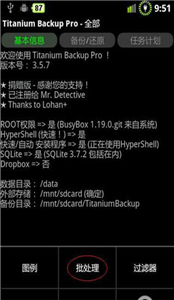
3、点击“批处理”选项,接着点击红圈标注区域内的“运行”按钮,以此完成所有程序与系统数据的备份操作。

4、运行程序后,此时可以全选文件,也可以勾选需要的文件。接着点击红圈标注的“进行批量操作”按钮。

5、点击“进行批量操作”按钮后会启动备份流程,耐心等待进度条加载至100%就完成了。

6、备份完成后,请务必点击“校验您的备份”按钮来验证备份文件,避免出现备份不成功或不完整的情况。之后可将/sdcard/TianiumBackup文件夹复制到电脑或外置SD卡中保存。(若此前已将备份目录设置为外置SD卡,则无需执行此操作。)
钛备份优势
钛备份的安装包体积小巧,安装便捷,不过功能却十分强大,批量处理数据的效率也很高,有需求的朋友不妨来试试钛备份吧!
软件截图






下载排行榜
- 1
- 2
- 3
-
4
任意记录水印相机 140.51MB
-
5
头像壁纸精灵 98.15MB
-
6
4399游戏盒安装免费版 64.28MB
-
7
格式工厂下载免费版 52MB
-
8
悟饭游戏厅永久vip版 48.73MB
-
10
巴兔游戏盒子2024最新版 26.45MB