Slack安卓版,是一款高效的工作效率管理平台,将团队沟通和协作集中到一个便捷的空间。通过该软件,你可以向公司内外的任何人发送消息,并实现与他们面对面一样的协作体验。与此同时,你还能轻松查看待办事项列表,通过将所需人员、对话、工具和信息集合在一起,加速项目进展。在中,你可以创建群聊、与成员聊天、通话、共享文件等,无论你身处大公司或小企业,办公室内外,都能方便地查找和访问团队和工作,从而提高工作效率。现在就来Slack,体验工作协作的全新境界!
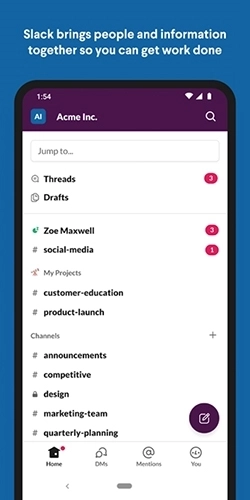
软件亮点
1、给团队中的任何人员或小组发送消息或与之通话。
2、在Slack中共享和编辑文档,并与所需的人员协作。
3、集成你的工作流程、你正在使用的工具和服务,包括GoogleDrive、Salesforce、Dropbox、Asana、Twitter、Zendesk等。
4、轻松搜索一个中央知识库,该库可以自动索引和归档你的团队过去的对话和文件。
5、自定义通知,以便你集中精力处理重要事务。
软件功能
1、无论您在办公桌上还是在旅途中,您都可以找到并访问您的团队和工作。
2、轻松搜索一个中心知识库,自动对您团队过去的对话和文件进行索引和存档。
3、Slack将团队沟通和协作带入一个地方,以便您能够完成更多工作。
4、通过将合适的人员,对话,工具和您需要的信息集合在一起,将您的项目推向前进。
5、共享和编辑文档,并与合适的人员进行协作松弛。
6、与您的团队沟通,并按主题,项目或其他与您的工作相关的任何其他事项组织对话。
怎么注册
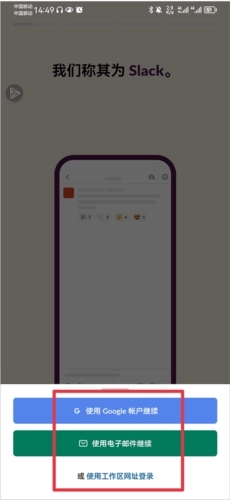
1、使用谷歌加速器打开,并选择一个登录方式,小编使用的谷歌账号登录
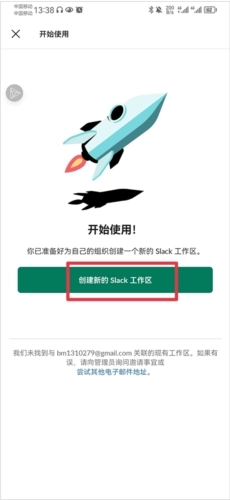
2、登录后首先创建一个新的Slack工作区
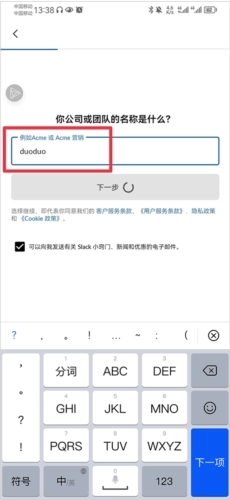
3、然后跟随步骤创建公司或团队的名称、频道等操作
4、创建完成后就可以将链接发送给团队成员,也可以从联系人或者通过电子邮件添加

5、最后就可以在频道中使用创建群聊、与团队发送消息、通话、发送文件等办公功能啦
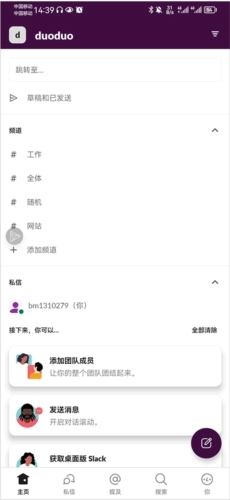
如何创建群聊
1、在主页中的频道内点击添加频道
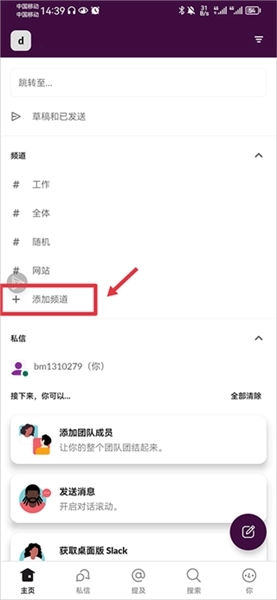
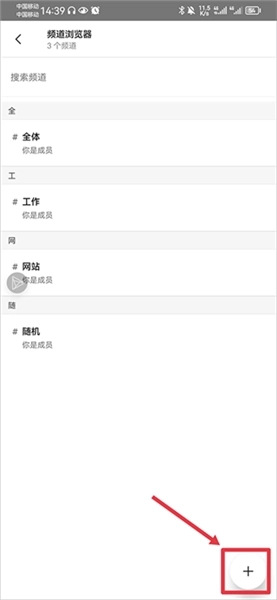
2、接着点击右下角+号创建一个新的频道
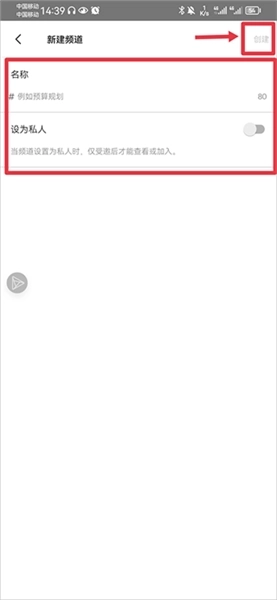
3、然后在创建频道中将名称设置完成后点击创建即可
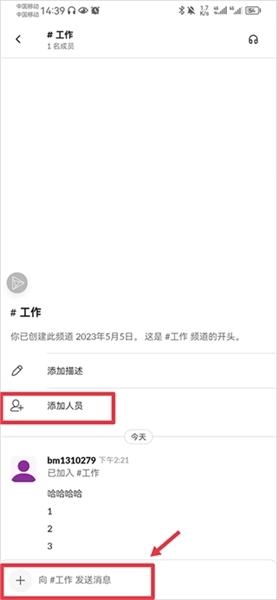
4、成功创建后点击添加人员邀请你的团队成员,之后就可以在群聊中进行聊天、发送文件了
如何加入新的工作区
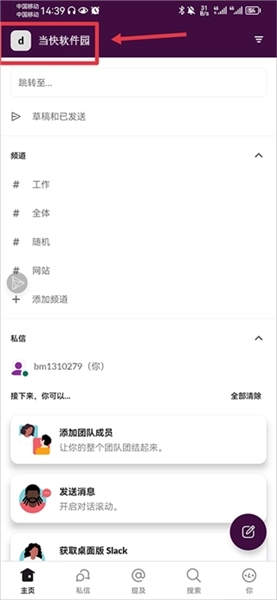
1、在主页中点击左上角团队名称
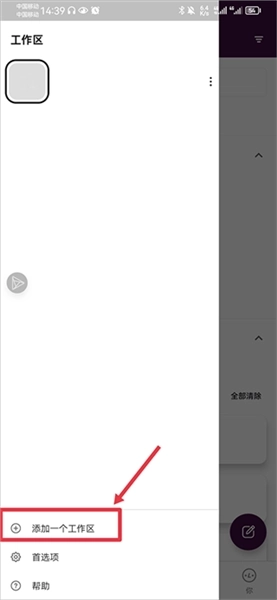
2、进入后点击下方的添加一个工作区
3、然后点击加入其他工作区
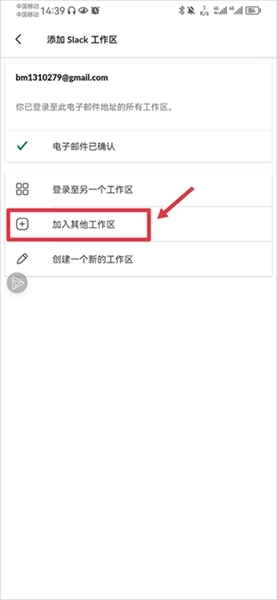
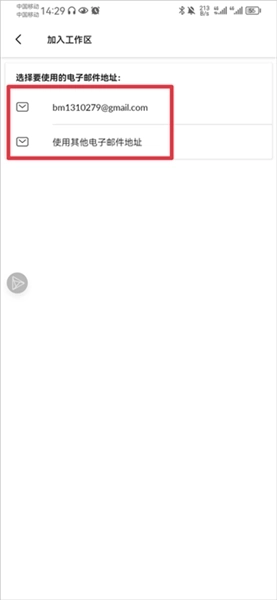
4、最后选择你要使用的电子邮件地址,如果有管理员向你发送邀请时,当你使用该电子邮件进入后就会有邀请链接,点击链接即可加入新的工作区
常见问题
1、为什么我的公司应该使用Slack?
好问题。Slack是一种能让整个公司顺畅交流的全新方式。它在速度、条理性、安全性方面更胜一筹,能够取代电子邮件。无需借助单次有效的电子邮件主题链,你的所有沟通信息都可以在频道中保持井然有序,而且创建、加入和搜索频道的操作非常简单。当你的公司有一个频道可用于处理所有事情时,所有人员都会清楚地知道前往何处完成工作。
2、我们如何有效使用Slack?
Slack的成功关键在于频道。为项目、团队、办公室、部门等所有与工作相关的要素创建频道,让每次对话都有属于自己的空间。因为加入和创建频道都非常简单,所以Slack可以适应不断变化的需求。如果有新人员加入项目,只需将他们添加到频道中,他们便可向上滚动屏幕,阅读以往的对话。当需要开始新任务时,可以创建一个新频道并邀请相应的人员加入。
3、Slack是否安全?
安全。你可以在Slack中放心讨论机密信息。Slack提供多种方式来确保你的信息、对话和文件安全无虞。Slack向每一层级提供企业级安全保护,并遵循多项合规认证,包括SOC2、SOC3和ISO/IEC27001等。Slack遵守GDPR规定,并可通过配置使其遵守HIPAA和FINRA规定。Slack获得FedRAMPModerate的授权。
此外,Slack提供各式安全功能(例如企业密钥管理),可让管理员对数据加密进行细粒度控制。你还可将自己的安全工具与Slack集成,在检测到威胁时立即获得通知。
4、Slack是否比电子邮件更安全?
是的!与电子邮件不同,不易受垃圾邮件或网络钓鱼的影响。这些是90%数据泄露的原因。你的Slack手柄不能出售给广告商或放在邮件列表中。你永远只会收到从组织内部的其他人员或使用SlackConnect的受信任合作伙伴处收到Slack的消息。工作区中集成的应用(如Asana、GoogleDocs和Jira)可能会向你发送通知。
Slack提供企业级数据保护和隐私。细粒度控制允许管理员为每位用户自定义安全性,因此无人能查看不该查看的信息。
更新内容
v24.07.10.0:
有什么新鲜事
•每件事都比以前好一点点。相信我们。
v24.05.50.0:
错误修复
•这次没有什么重大报告,但如果你是那种每周都勤奋阅读这些笔记的人,我们向你致以诚挚的敬意。谢谢你一直关注着我们小区里发生的一切。更多的即将到来!
v24.05.30.0:
新着情報
•Slack为了一直给大家带来最好的性能,会定期更新应用程序,但是这次不能具体介绍内容。空手而归也不太好,这里有个小Tips。在移动应用中长按消息,可以轻松设置为未读,还可以设置提醒事项。在工作地点只确认一下内容,回到办公室后再用桌面应用程序仔细回复,这样也很方便。呃你已经知道了吗感谢您一直以来的使用!
软件截图


下载排行榜
- 1
- 2
- 3
-
4
任意记录水印相机 140.51MB
-
5
头像壁纸精灵 98.15MB
-
6
4399游戏盒安装免费版 64.28MB
-
7
格式工厂下载免费版 52MB
-
8
悟饭游戏厅永久vip版 48.73MB
-
10
巴兔游戏盒子2024最新版 26.45MB