AutoCAD正版软件作为一款功能完备的CAD设计工具,可满足用户日常绘图中的各类需求。它拥有直观的操作界面与便捷的功能配置,能帮助用户快速上手,即便新手也能轻松驾驭。该软件支持数据自动同步至云端,既能有效避免数据丢失,又能保障文件的安全性。凭借对工作效率的提升,这款软件成为了众多专业人士的优先选择。
如何使用autocad正版软件创建图层
1、第一步是获取并安装正版的AutoCAD软件,软件启动后,你可以根据需要选择打开已有的项目文件,或者创建一个新的空白图纸来开始操作。
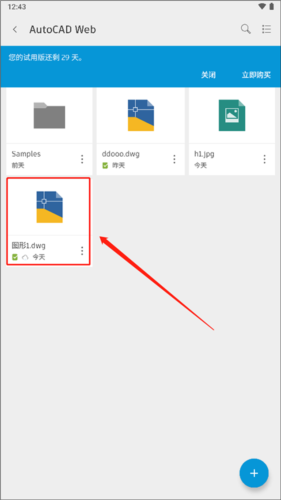
2、进入主界面后,在顶部菜单栏找到“设置”选项并点击。
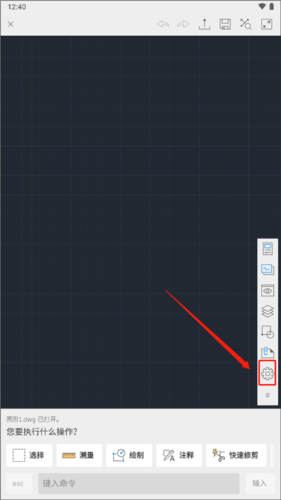
3、弹出设置窗口后,能看到视图管理、图层控制和模块等功能选项,接着点击进入“图层控制中心”。
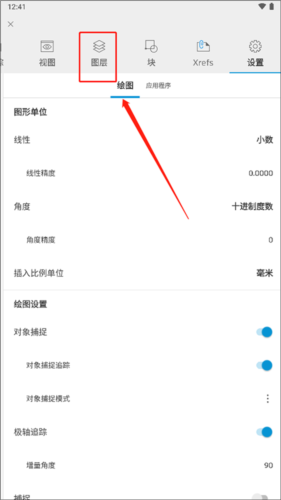
4、在图层控制中心界面中,选择“新增图层”按钮。
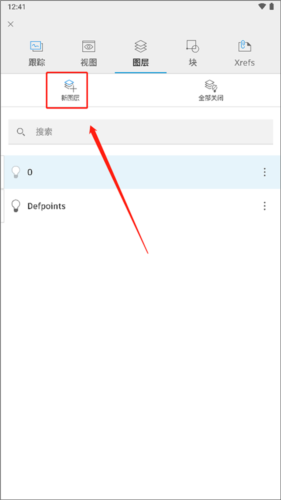
5、为新图层命名,并完成保存操作。

6、此时可以在图层列表中看到刚刚添加的新图层。

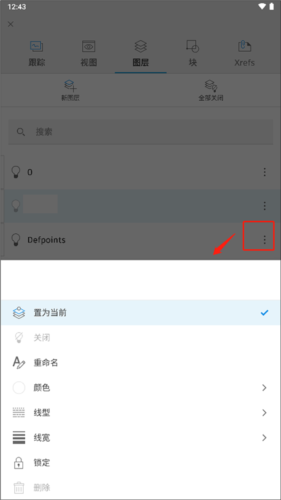
7、点击右侧的更多选项图标,能够进一步调整图层属性,像设为当前工作图层、修改名称、更改颜色、设定线型与宽度以及锁定状态等都可以操作。
autocad正版软件的优势
1、现代化深色主题
顺应行业发展趋势,autocad正版软件采用了全新的深蓝色界面设计,融入扁平化风格并优化了色彩对比度,既能有效缓解用户的视觉疲劳,又进一步提升了整体操作的流畅感与舒适度。
2、快速保存
现在每次保存仅需不到一秒,速度比之前提升了一倍多。另外,在SSD上的安装时间也缩短了近一半。
3、动态测量工具
新添加的动态测量功能让用户能够借助鼠标的移动,实时了解对象的尺寸、间距以及角度方面的信息。
4、改进的块调色板
通过专用命令激活的新块调色板,可大幅提升查找与插入多个块的效率,并且新增了重复放置功能,以此减少多余操作步骤。
5、升级的清理工具
重新设计后的清理工具不仅提供了更清晰的选项,支持一次性删除多个无用对象,还新增了无法清理原因的提示功能。
6、增强的图形修订比较
强化后的DWG Compare功能支持用户在不切换窗口的情况下对比两份图纸版本,还能实时把所需的修改应用到当前图纸里。
7、云服务集成
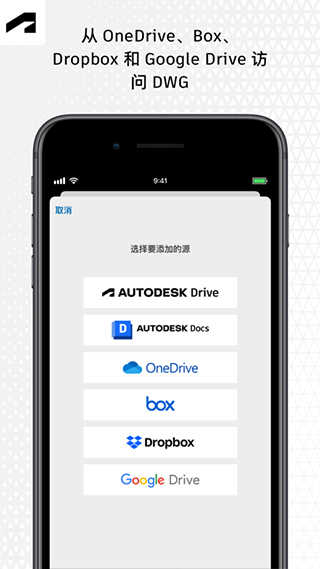
可以无缝对接Dropbox、OneDrive以及Box等各类云存储平台,让用户能够不受时间地点限制,轻松访问并编辑文件。
autocad正版软件的亮点
1、在离线模式下处理项目,之后再同步至云端。
2、借助Autodesk账户或者其他外部账户来保障您的设计成果。
3、与团队成员实时协作,降低错误率。
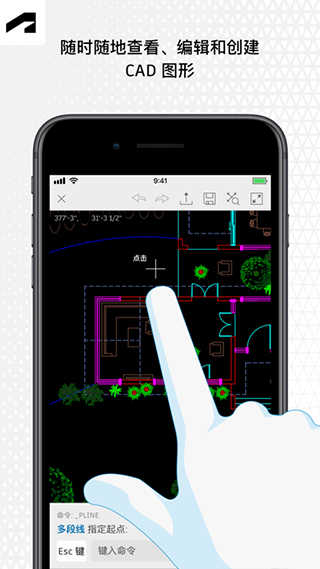
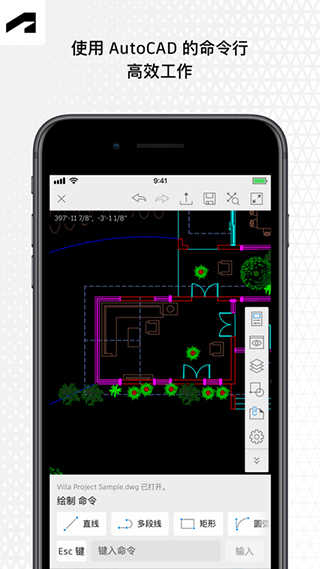
4、在现场利用移动设备替代传统蓝图,可直接对图纸进行查看与编辑操作。
5、优化工作流程,支持直接从各类云存储服务中打开DWG文件。
autocad正版软件的特色
1、无限创意:运用高级绘图与编辑工具,比如灵活的圆弧绘制功能和精准的偏移功能,助力您的设计增添艺术气息。
2、触控优化:借助多点触控功能实现缩放与平移操作,便于用户轻松查看大型图纸。
3、移动化办公支持:在网络环境不稳定或无网络时依旧能顺畅开展工作,待恢复联网状态后,系统会自动将数据同步到云端存储。
4、即时共享:借助检查与标注工具,让现场审核及协作流程更为简化。
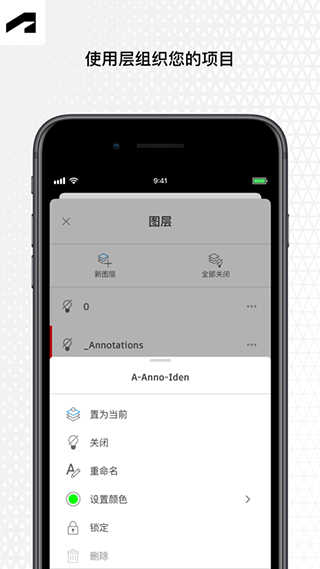
5、安全保障:借助对图层权限的管理,保障设计数据的安全性与完整性。
autocad正版软件小编点评
无论是身处办公室,还是外出办公,都能轻松查看、编辑并创建CAD图形,不仅操作简便,还易于分享。
软件截图
猜你喜欢
-
 健康东莞
健康东莞
27.07MB实用工具
-
 汉小印
汉小印
36.7MB实用工具
-
 过客软件园
过客软件园
1.14MB实用工具
-
 蓝奏云优享版
1.07MB实用工具
-
 Apktool M汉化版
15.13MB实用工具
-
 MyCadillac
292.15MB实用工具