
百度输入法作为一款智能输入工具,凭借强大的AI技术赋能,能够实现智能预测与个性化表达。不管是高效办公场景下的文案创作,还是游戏互动时的便捷沟通,它都可借助丰富多样的皮肤以及富有创意的功能,让输入过程既精准无误又充满乐趣。除此之外,它还支持多终端同步与隐私保护,致力于为用户带来流畅无阻的输入体验。
百度输入法怎么设置快捷用语?
1.在键盘上点击左上角的百度logo。
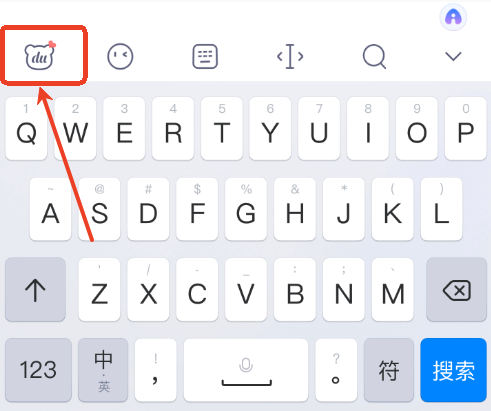
2.点击剪贴板。

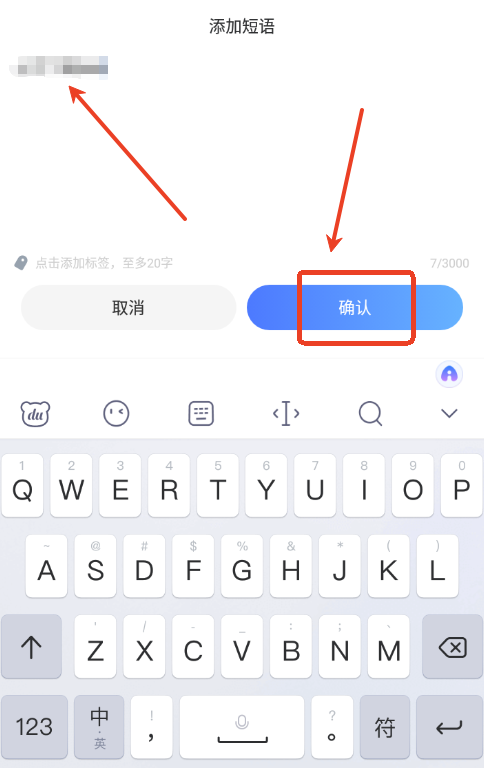
3.在常用语中点击添加常用语。

4.输入自定义常用语后点击确认就添加成功了。
软件介绍
百度输入法是百度公司打造的智能输入工具,兼容拼音、手写、语音、笔画、五笔等多种输入方式,适配手机、平板、电脑等多终端设备。它的核心亮点在于深度结合AI技术与个性化体验,借助智能预测、场景适配及创意功能,既能满足用户高效输入的需求,也能实现趣味表达,还提供“写全文、生成大纲、润色修改”的一站式服务,覆盖工作汇报、论文撰写、营销文案创作等多种场景。比如,当用户输入“如何提高效率”时,它能生成具体的建议列表;在聊天场景中,可提供回复建议和语气调整功能;手写输入支持叠写和连写,边写边出字,识别速度快,还能呈现毛笔字效果等趣味体验;此外,它还提供动态特效、明星联名款等海量皮肤,支持多图轮播和文案DIY,让用户每次输入都能有新的惊喜。
百度输入法键盘怎么设置?
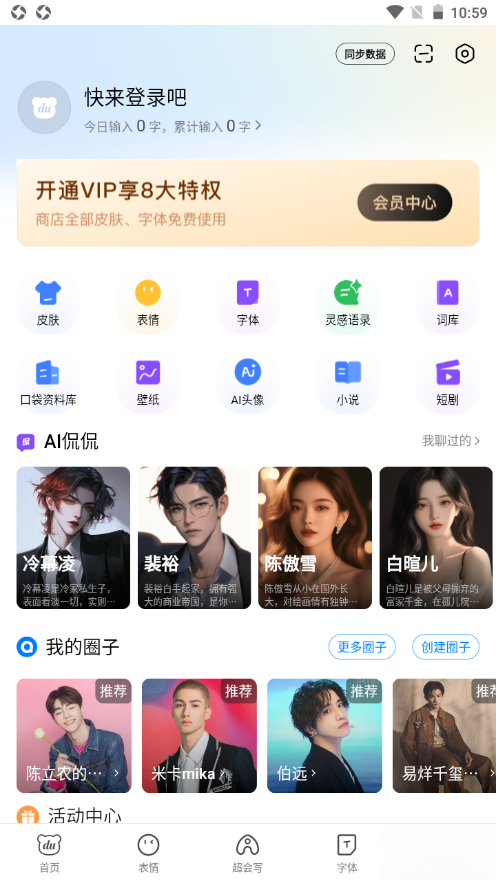
打开百度输入法应用程序,点击界面右下角的“我的”选项,进入个人中心页面。
在个人中心页面,点击右上角的“设置”图标,即可进入设置界面。
在设置界面中,找到并点击“键盘界面设置”选项。
进入键盘界面设置后,点击“键盘布局”选项。
在键盘布局列表里,挑选合适的布局样式,像“九宫格”或者“全键盘”都可以。
在键盘布局设置里,用户能够对键盘的大小和透明度进行调整,以此来适配不同的使用场景并满足个人喜好。
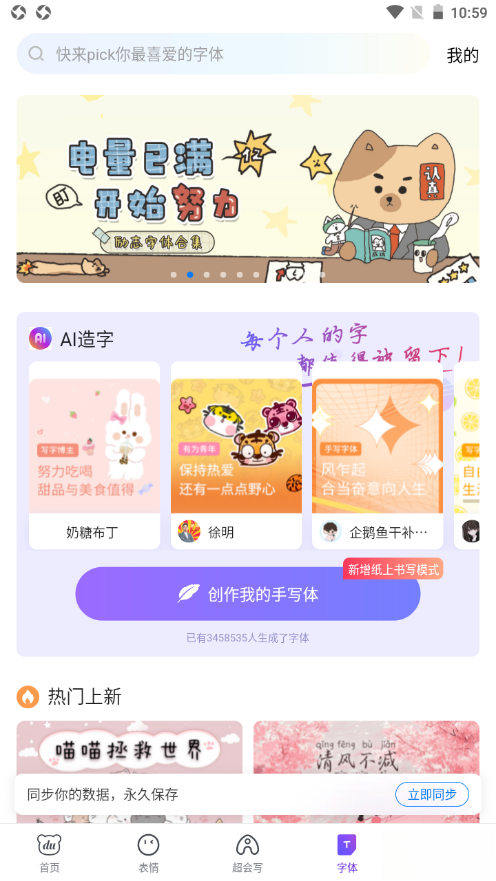
自定义皮肤功能:用户进入设置界面后,找到“皮肤”相关选项,即可从系统提供的皮肤中挑选,也能上传个人图片作为皮肤,以此打造专属的个性化输入界面。
设置快捷键:借助“快捷键”选项,用户能够自行设定输入法的切换方法,以及其他常用功能的快捷键,比如快速切换中英文输入状态或者调出自定义短语。
完成上述设置后,点击界面上的“确定”或“保存”按钮,让设置生效。
百度输入法怎么删除输入法的记忆?
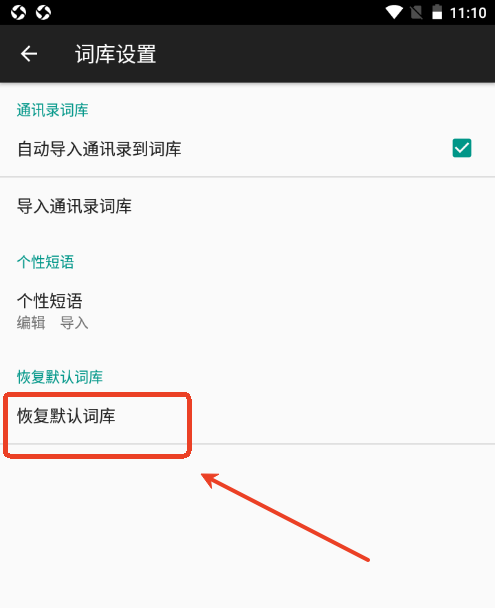
1.在软件中的我的内点击右上角设置按钮。

2.点击词库设置。

3.点击恢复默认词库即可。
百度输入法怎么换皮肤?
进入皮肤设置入口
打开百度输入法App,点击底部导航栏的“我的”,然后找到右上角的设置图标(齿轮形状的那个),接着选择“皮肤”选项。
浏览并选择皮肤
推荐皮肤的操作指引:进入皮肤页面后,在页面顶部区域,你可以滑动查看包含“热门推荐”“新品上线”在内的各类皮肤分类,找到喜欢的皮肤并点击,就能查看该皮肤的效果预览了。
分类筛选操作如下:向下滚动页面后,借助“分类”标签(像动漫、游戏、简约这类)能快速找到对应风格,比如在“动漫”分类里可以选中《鬼灭之刃》的联名皮肤。
动态/特效皮肤:部分皮肤具备动态表现(像飘雪、光影变幻等效果),在预览环节能够查看对应的动画演示。
应用皮肤
点击皮肤缩略图后,会弹出“立即使用”按钮,点击该按钮后,皮肤将同步到所有已登录的设备(此功能需开启云同步)。
进入自定义皮肤界面
在皮肤设置页面,点击顶部的【自定义】选项卡,或者滑动到页面底部找到【自定义皮肤】的入口。
上传图片并调整
点击【选择图片】,从相册选取或直接拍摄照片。
调整图片的显示区域:你可以拖动或缩放图片,让它适配键盘背景,还能设置透明度、模糊度这类效果。
添加文字/贴纸(非必需操作):部分版本具备在皮肤上添加个性化文字或装饰性贴纸的功能。
保存并应用
完成编辑后,点击【保存】按钮并给它起一个自定义名称(比如“我的旅行照片”),之后就能在【我的皮肤】列表里随时切换使用了。
长按输入法图标
在任意输入界面(比如微信聊天框),长按键盘左上角的百度输入法图标(像“百度”或者“du”的标志)。
选择皮肤中心
在弹出的菜单里,选择【超级皮肤】或者【皮肤中心】这个选项,就能直接跳转到皮肤设置页面,接下来的操作和步骤一一样。
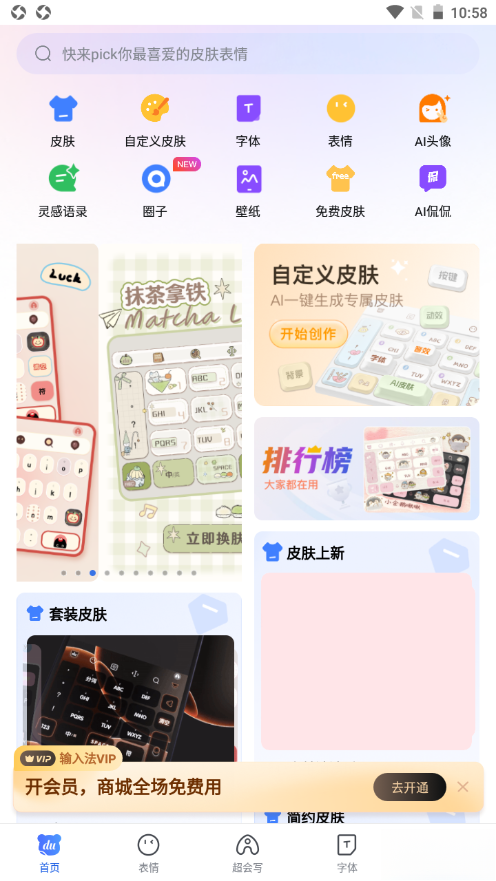
软件截图

猜你喜欢
-
 健康东莞
健康东莞
27.07MB实用工具
-
 汉小印
汉小印
36.7MB实用工具
-
 过客软件园
过客软件园
1.14MB实用工具
-
 蓝奏云优享版
1.07MB实用工具
-
 Apktool M汉化版
15.13MB实用工具
-
 MyCadillac
292.15MB实用工具