
小奕连点器是惠州市小奕智能科技有限公司推出的一款系统工具类软件,专为有需求的用户设计。它丰富功能,能协助用户完成各类重复性点击操作——无论是日常的签到打卡,还是游戏副本中的点击任务,都可交由软件自动执行,无需用户手动频繁操作屏幕。 其最新版本还配备了新手必读、快速入门、常见问题等板块的视频与图文教程,方便用户边学边练。通过可视化的操作界面,用户可将手机上的一系列操作动作组合设置,最终实现一键触发预设流程的效果。
软件特点
1、您可以查看App为您提供的脚本,直接使用即可。
2、用户能够在App里快速添加各项操作步骤,如此一来就能让您的手机完成无人自动操作了
3、还能把应用分享给好友,让好友也能智能地使用手机
4、按照自身的使用需求对各类操作进行组合,您即可让手机实现自动操作。
5、使用过程中若遇到任何问题,都能在App内快速反馈
软件功能
1.实时节省
一键配置操作指令,保存后点击脚本,后续可重复使用,带来出色的点击体验。
2.自动点击
让用户摆脱手动操作的繁琐,能够在短时间内完成快速连续的点击加速,并且可以轻松调整点击频率。
3.多点触摸
可以在其中设置多次点击操作,还能对点击顺序、时间间隔以及重复次数进行设定。
4.任务设置
多次及时查看任务,可以了解系统内部不同的数据。
5.自动挂断
自由体验挂断操作,对多种数据的识别能力非常好。
6.自动浏览
小奕连点器在各类浏览场景下体验流畅,还能自动完成相关设置与查看操作。
怎么开启无障碍
1、打开小奕连点器软件的首页,点击图中所示的位置,进入开启界面;

2、找到无障碍权限,点击前往开启;

3、进入开启界面后,会显示具体说明、用途等内容,用户可点击右上方的按钮完成开启操作。
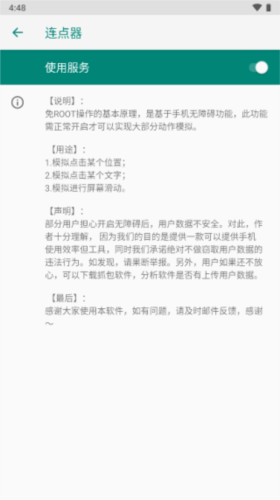
4、开启之后就可以正常使用小奕连点器App了。
怎么设置去广告
1、首先安装小奕连点器,然后打开软件
2、首先选择“设置辅助功能权限”按钮。
3、进入“无障碍”授权页面后,找到“自动点击器”选项并将其开启。
4、点击开启“自动点击器”。
5、返回首页直接点击“启动”按钮。
6、点击左侧弹出菜单“ - ”删除键。
7、再选择菜单“ + ”新增。
8、在弹窗中选择“滑动”。
9、拖拽“S1”与“E1”调整需要滑动的方向。
10、点击左侧“播放按钮”即可。
怎么设置动作
1、打开小奕连点器,点击自动化界面。
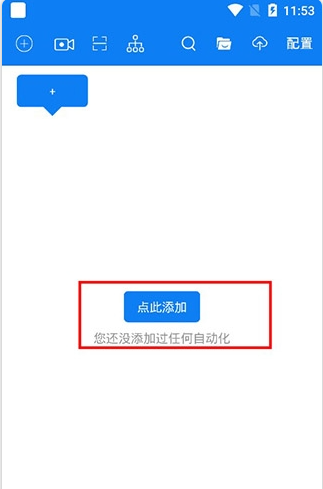
2、点击添加,开始自动化添加
3、首先输入自动化名称,随便输入即可
4、点击自动化图标设置选项,在此处既能进行自定义设置,也可以选择使用默认图标
5、点击随机次数,设置随机执行的开始到结束的次数
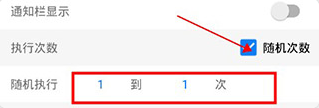
6、点击通知文字触发,即可进行自动化的文字设置

7、点击“添加动作”后,界面会出现类似瞄准镜样式的图标,点击该图标即可进入自动化动作的设置页面。
常见问题
连点器怎么用?
1、进入l后,就能在中查看脚本内容了
2、您可挑选希望查看的脚本,进而了解该脚本的操作步骤
3、之后就能够依据自身的使用需求,在其中快速添加各类操作动作
4、保存自己组合的动作以后,就能快速的使用了
5、可在线自由设定点击位置,且本应用支持适配不同分辨率设备。
连点器怎么设置最快?
1、减少组合动作的数量
2、减少组合动作的难度
3、要定期为手机清理垃圾文件、查杀病毒,以此维持手机良好的运行状态。
更新内容
v7.1.2:
1.修复应用列表问题;
2.修复颜色判断截图问题;
3.修复桌面壁纸保活问题;
4.修复动作执行顺序问题;
5.修复无障碍概率失效问题;
软件截图





猜你喜欢
-
 健康东莞
健康东莞
27.07MB实用工具
-
 汉小印
汉小印
36.7MB实用工具
-
 过客软件园
过客软件园
1.14MB实用工具
-
 蓝奏云优享版
1.07MB实用工具
-
 Apktool M汉化版
15.13MB实用工具
-
 MyCadillac
292.15MB实用工具