DevGather是一款专为爱好者与多设备打造的操控辅助工具,可将键盘、鼠标的操作精准转化为手机屏幕的触控指令,以此增强操控的灵活性与精准度。该软件拥有丰富的定制功能,用户能依据游戏或应用的具体需求,自主调整按键布局与灵敏度参数,进而获得更流畅的操作感受。它还具备出色的设备兼容性,适配多种设备及使用场景,无论是娱乐、移动办公还是多任务处理,都能让用户享受到高效便捷的键鼠操控体验,从而解放指尖,拓宽移动设备的使用范围。
DevGather介绍
DevGather 作为一款手柄映射方案产品,能够让用户把外接手柄、键盘、鼠标等设备的操作转换映射到移动设备的触控屏上,进而获得更精准舒适的操控感受。依托高效的映射引擎与灵活的自定义功能,DevGather 在游戏领域具备广阔的应用空间,助力用户在移动设备上享受到近似 PC 游戏的操作体验,同时也为其他应用场景开辟了全新的交互模式,有效提高了移动设备的操作效率。
DevGather软件特点
精准的映射引擎确保操作指令能精准无误地传达至移动设备,降低延迟,使操作更为流畅,保障获得即时的反馈与操控体验。
根据自身的习惯与偏好,自定义按键排布,调节灵敏度,乃至编写宏指令,使操控更贴合个人需求,提升使用效率。
软件对多个品牌与型号的外接设备具备出色的兼容性,无需繁琐设置,即插即用,有效降低使用门槛,让各类设备的连接过程变得方便快捷。
轻量化设计能减少系统资源占用,确保设备运行流畅,不会因映射工具的运行而对其他应用或游戏的性能造成影响。
DevGather软件优势
使用键盘和鼠标进行操作,能够明显提升瞄准的精准度、角色的移动速率以及技能施放的准确度,助力玩家获取竞技上的有利地位,从而在游戏里展现出更出色的竞技水准。
对于需要长时间进行触屏操作的用户来说,外接设备能够有效减轻手指的疲劳感,带来更为舒适的使用感受,降低长时间操作所引发的不适感。
在办公场景中,使用键盘和鼠标进行操作有助于加快输入速度、提升操作效率,尤其是在处理文档、编辑表格这类任务时,能有效提高工作效率,节省时间成本。
借助自定义按键与宏命令,能够把复杂操作简化成一键触发的形式,从而大幅提升操作效率,特别是在需频繁执行重复操作的场景中,效率提升效果更为显著。
DevGather怎么用
1、启动DevGather软件,仔细阅读《用户隐私政策》后点击“同意”按钮。

2、点击“确定”开启权限。
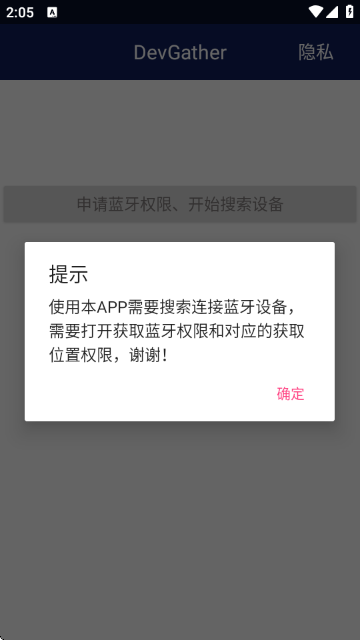
3、系统会提示申请蓝牙权限以及位置权限(该权限用于搜索蓝牙设备)

4、从设备列表里挑选出需要连接的游戏手柄(像GHiC、CHiC、gDevice-beacon这类设备都可以)。
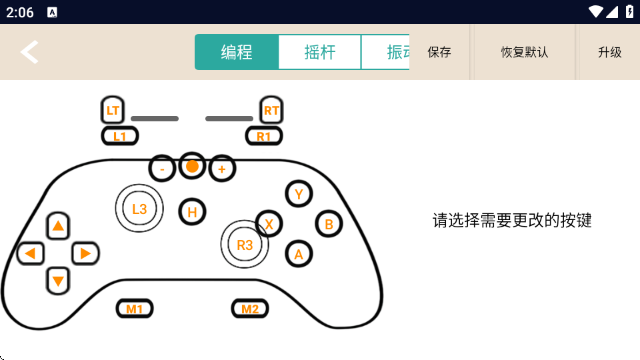
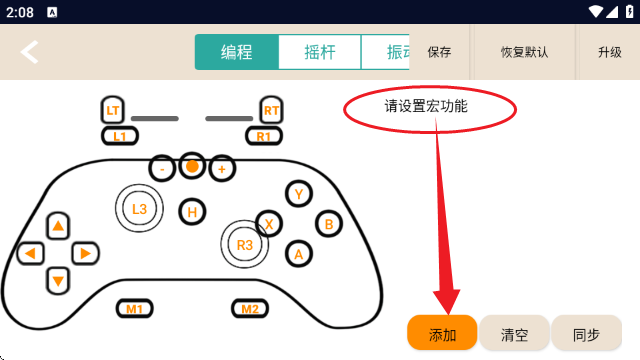
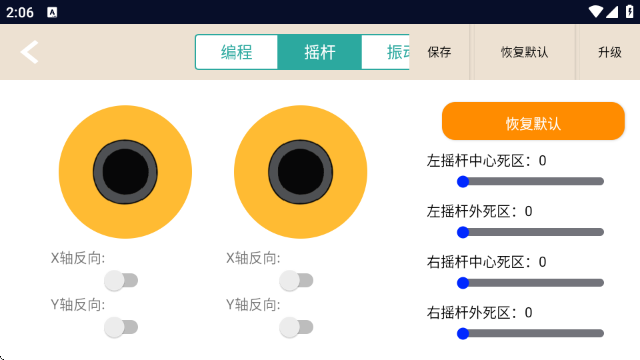
5、进入修改界面,根据需求调整按键映射、

6、如——摇杆灵敏度设置——

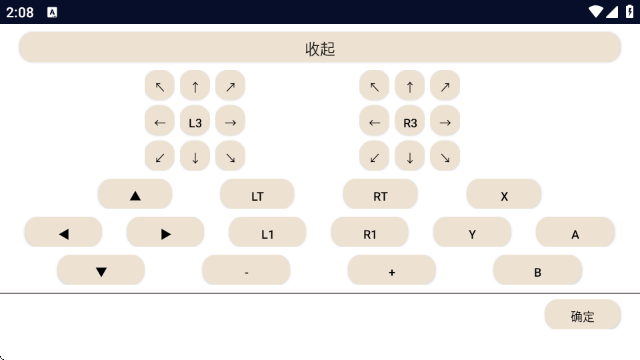
——宏指令设置——

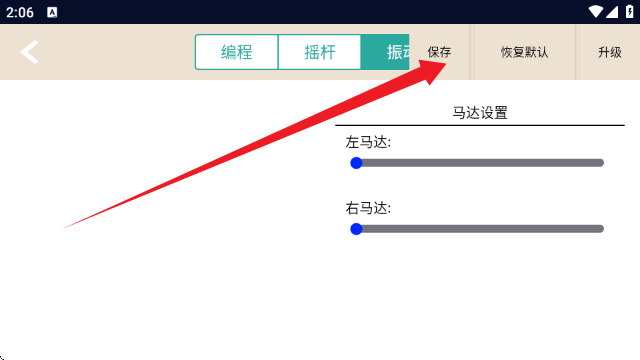
——振动力度等参数——

7、完成设置后,点击界面右上角的“保存”按钮,就能启用自定义的手柄配置了。
常见问题及注意事项
1.连接不上手柄?
请确认您的手柄蓝牙已开启且电量充足。打开DevGather应用后,点击搜索设备按钮,从列表里找到您的手柄型号并进行连接。若依旧无法连接,建议尝试重启手机蓝牙功能或重新启动DevGather应用。
2.按键映射不生效?
请检查您是否已在DevGather里正确配置好按键映射方案,并且确认点击了保存按钮。请保证您的手机已向DevGather授予悬浮窗权限,这样才能在游戏里显示映射界面。部分游戏可能有防外挂机制,会使映射功能无法正常工作,建议您尝试换其他游戏游玩,或者对映射方案进行调整。
3.游戏内出现卡顿?
DevGather在运行过程中会消耗部分系统资源,若您的设备配置不高,有可能出现操作不流畅的情况。您可以考虑关闭后台非必需的应用程序,调低游戏画面质量,或者开启性能模式来改善。
4.如何恢复默认设置?
在DevGather的设置界面里,找到“恢复默认设置”这个选项,点击确认按钮就能把所有设置还原到初始状态。需要注意的是,这个操作会清除您自定义的按键映射方案,建议您谨慎进行此操作。