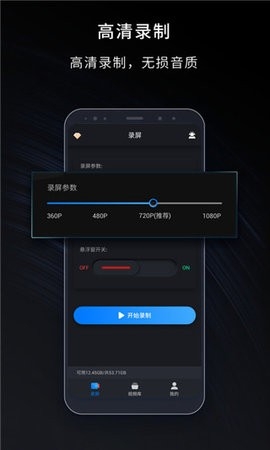
嗨格式录屏大师手机版比手机自带的录屏功能好用不少,它最高能支持超清1080P模式,录制方向也可以自由选择,很适合用来录制高清且时长较长的视频。另外,嗨格式录屏大师还能实现音画同步录制,像电脑桌面操作、娱乐游戏、在线课程这类屏幕活动都能轻松记录,足以满足大家的日常录制需求。
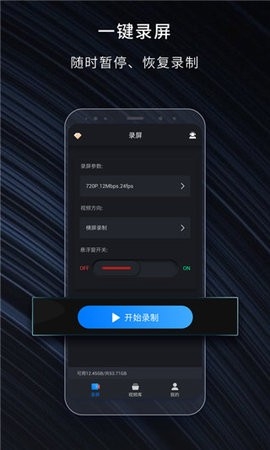
注册登陆就是永久会员
嗨格式录屏大师手机版怎么使用
1. 打开嗨格式录屏大师软件进入录屏主界面。
2. 在录屏界面里,有全屏录制、区域录制、游戏录制和更多录制这些选项可供选择。要是你打算录制整个直播课窗口,那就点击更多录制,从中选择“应用窗口录制”选项,再选定直播课对应的窗口就行。
3. 录制开始前,若你希望收录直播课的声音,可点击“麦克风”选项,然后选择“录制麦克风”这一选项。
4. 点击“开始”按钮即可启动直播课的录制。录制期间,你能够执行暂停、恢复录制或结束录制的操作。
5. 录制结束后,在视频列表里就能找到刚录制好的视频。选中该视频后,右侧可对录制文件执行剪辑、格式转换、保存等操作。
另外,部分小伙伴还面临这样的困扰:不少讲师直播时,背景里可能混入音乐、环境杂音或其他人的声音,这些都会降低视频音频的清晰度和可听性。针对这一问题,我们可以借助人声分离功能,把视频中的人声与其他音频成分精准拆分,这样就能更灵活地调整音频效果,进一步提升视频的整体质量和吸引力。
嗨格式录屏大师怎么录声音
一、只录系统声音
选择录屏模式,进入软件设置界面。将系统声音切换为“打开”选项,将麦克风声音切换为“关闭”选项。接着调整好系统声音的音量大小,录制结束后,找到文件的保存路径就可以了。
二、只录麦克风
选择录屏模式后进入软件设置界面,把麦克风声音切换到“打开”状态,系统声音切换到“关闭”状态,接着调节麦克风的音量大小,录制结束后,找到文件的保存位置就可以了。
三、同时录制系统声音和麦克风声音
选择录屏模式后,进入软件的设置界面。把麦克风声音切换到“打开”状态,系统声音也同样设置为“打开”。接着调节好系统声音与麦克风声音的音量大小,录制结束后,找到文件的保存路径就可以了。
介绍
灵活快捷,一键录屏
嗨格式录屏大师软件拥有简洁的录制界面与强大的录制功能,可轻松制作个性化动画录像视频,支持区域录制、全屏录制、游戏录制等多种模式。
原画视频,高清录制
嗨格式录屏大师软件设有多个画质档位可供选择,足以应对主流的视频画质需求,用户可根据自身需要自由切换原画、高清、标清这三个级别,且录制过程不受时间和文件大小的限制。软件还能实现音画同步流畅录制,不会出现卡顿问题,同时录制区域可灵活调整。
解决场景
能够满足教学录制、视频录制、电脑操作录制、网课录制、会议录制、游戏录制等各类屏幕录制需求。
可以录制声画同步视频、摄像头人像视频、系统声音与麦克风声音、画中画视频、区域视频等各类多媒体音视频内容。
支持5大录制模式,分别是全屏模式、游戏模式、区域模式、摄像头模式、只录声音模式,全面覆盖生活、工作与休闲娱乐场景。
特色
嗨格式录屏大师运用先进的录屏技术,可确保录制画面的清晰度与流畅性。不管是教学视频、游戏录像还是软件演示,它都能出色呈现,助力你的录屏作品更具专业性。
软件配备了多种录制模式,能满足用户多样化的录屏需求。你既可以选用全屏录制模式,把整个屏幕的内容都记录下来;也能够选择区域录制模式,仅录制你感兴趣的那部分内容。
还支持特殊效果录制,能让你的录屏作品更生动。另外,录制微课时,只需打开麦克风并点击人像,就能完成抠图操作。
支持对已录制的视频进行格式转换,涵盖MP4、AVI等常见格式,便于用户在各类平台播放。此外,软件还能对时长较长、体积较大的视频执行无损压缩操作,用户只需点击视频列表右侧的“压缩转换”按钮即可完成相关操作。
丰富的视频编辑功能支持你对录制的视频开展剪辑、裁剪、添加字幕等操作。你可以依据自身的需求,把录屏内容制作成精良的教学视频、演示文稿或是游戏攻略。
支持云存储功能,录制的视频可保存至云端,方便你随时随地访问。不管是在家中、办公室,还是外出旅行,只要连接网络,就能轻松查看和分享自己的录屏作品。