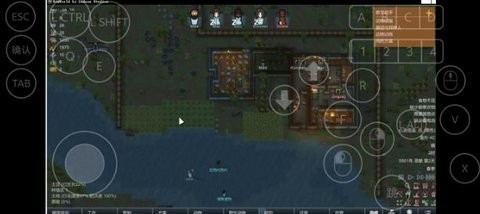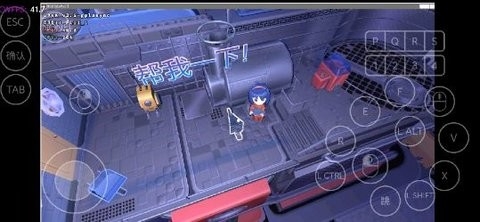
winlator模拟器最新版是一款专为高配置手机用户设计的PC游戏模拟器,通过实时模拟Windows操作系统的运行环境,充分发挥手机的CPU、GPU和内存资源,实现流畅且稳定地运行各种PC单机游戏。软件支持多种主流处理器,包括骁龙、天玑和麒麟,虚拟键盘,兼容多种分辨率,极大地提升了用户的游戏体验。
winlator模拟器汉化版软件简介
模拟器完美兼容Windows XP至Windows 10系统,支持运行2000多款经典PC游戏,还支持DirectX9至11图形接口,兼容Steam、Epic等主流游戏平台的数千款作品。采用DirectX转译技术,可确保90%的Windows游戏在移动设备上达到60帧流畅运行。同时搭载智能功耗管理系统,模拟Windows环境时,CPU占用率可控制在30%以下,续航提升2倍。
winlator模拟器软件特点
软件提供50多项可自定义参数,包括分辨率、帧率、键位映射等。还支持为每个游戏单独设置个性化配置,省去重复配置过程。用户可创建虚拟桌面,更好地管理和运行不同应用程序。采用云端同步技术,用户可在任意Android设备上继续游戏进度,实现无缝切换。
winlator模拟器怎么导入游戏
1、首先确保已安装Winlator模拟器本体及对应的obb文件,否则无法正常运行winlator;

2、在导入游戏之前我们需要创建一个容器,通过首页点击“+”创建,然后选项设置,这里需要根据你要导入的游戏来设置,例如分辨率大小、Direct sound和 Direct Music等,确保导入游戏后画面大小正常、背景音乐流畅运行;
点击首页“+”号新建容器,根据游戏需求设置参数
分辨率(如1280×720)
启用 Direct Sound和 Direct Music(保障音效正常)
完成设置后点击“√”保存容器。
3、设置好之后,点击“√”保存,即可成功创建一个容器;

4、将你要导入的游戏到手机中,然后将游戏文件(如.exe安装包或解压后的文件夹)移动至手机存储的Download目录(对应Winlator的D盘)。

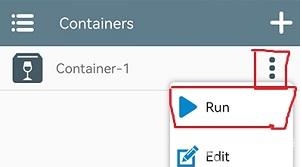
5、在容器界面点击右侧“三个点”→选择“Run”进入模拟系统。
6、滑动屏幕控制虚拟鼠标,双击打开D盘→找到游戏主程序(.exe文件)并运行。

7、最后,等待加载完成进入游戏。

winlator模拟器怎么调出键盘
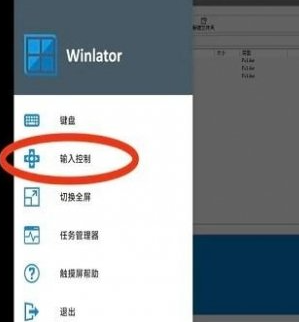
1、左滑屏幕,会出现模拟器设置界面,点击“键盘”进行设置,点击“输入控制”。
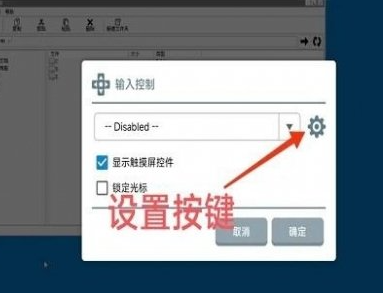
2、进入“输入控制”后,点击后面的按钮,如图所示,设置按键。
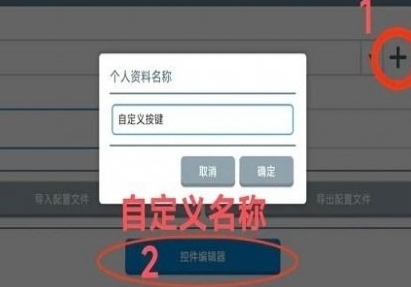
3、点击“+”设置键盘配置名称,点击“确定”,点击“控件编辑器”。
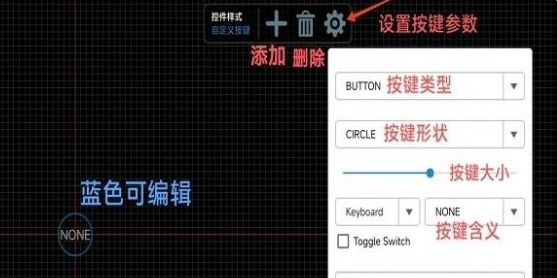
4、添加按键,按键会添加在十字准线所在位置,可以自行调节按键类型,按键含义,按键形状,按键大小。
5、自定义好按键之后左滑,导出配置文件,返回。
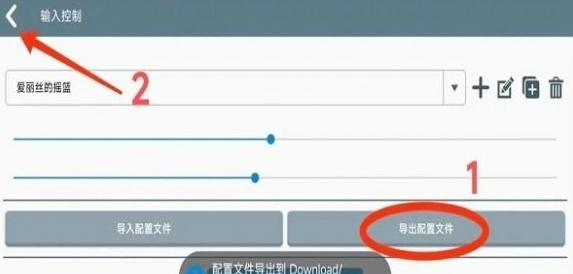
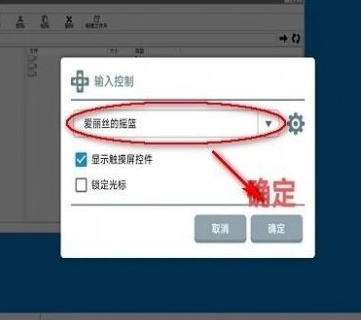
6、在“输入控制”界面,点击下拉按钮,找到自己的按键配置,点击“确定”。
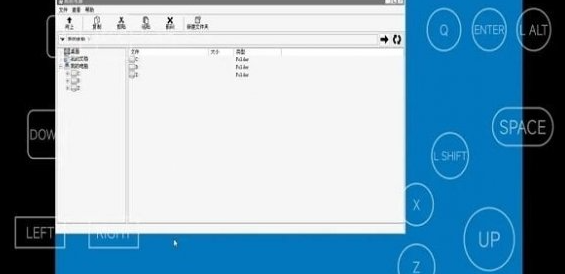
7、最后就可以看到电脑模拟器界面上出现了自定义按键了。
winlator模拟器怎么把鼠标变成滑轮
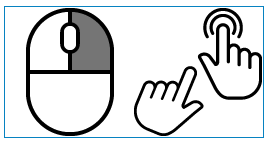
双指点击实现右键功能
在Winlator中,双指同时点击屏幕即可模拟鼠标右键操作。这种设计让原本需要外接鼠标才能完成的右键菜单调用变得简单直观。
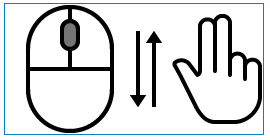
双指滑动控制滚轮
通过双指上下滑动,可以精确控制窗口滚动条和页面浏览,操作流畅度堪比物理鼠标。
winlator模拟器软件优势
winlator模拟器提供多种语言界面,包括中文,方便不同地区用户使用,且支持中文输入法,便于操作和搜索。安装包体积相对较小,不会占用设备过多空间,用户无需担心存储空间问题,可轻松安装在手机上使用。模拟器还支持滑动屏幕控制虚拟鼠标,你可以轻松找到并运行游戏主程序。加载完成后,用户便可进入游戏,享受无缝的游戏体验。
更新日志
v11.0版本
添加了 Wine 10.10
增加了对多个控制器的支持
增加了对控制器震动的支持
增加了浅色/深色应用主题
改进的用户界面
改进的DirectInput/XInput兼容性
改进的 Steam 兼容性
改进的Vortek
添加了新的桌面壁纸
修复了葡萄牙语/俄语语言快捷键的显示
修复了分层窗口的显示
改进的拉丁字符键盘