shizuku是一款专业的应用服务工具,借助它能够获取手机各类权限来管理设备,可强制调整应用服务,执行卸载或停止运行等操作。此外,还能通过编写代码的方式控制软件,只需一次权限获取,后续操作无需重复验证权限,直接就能进行,并且能通过指令来运行详细的shell命令。
软件特色
1、能够借助工具对各类软件开展自动调试,并且在此处可以完成配对操作。
2、对各类权限进行调整后,用户能够更好地掌控手机操作。
3、在这里能够直接查看所有已授权的各类软件,并且可以及时取消配对。
软件亮点
1、点击一下就能帮你获取手机对应的权限,让你使用手机时更方便。
2、在这里能够借助代码执行各类指令,每一次操作都能轻松完成。
3、在这里只需一键操作,就能获取手机的全部API,助你轻松完成各类功能的设置。
软件优势
1、能够开展API的各类操作,涵盖文件访问、网络请求、硬件控制等方面。
2、能够获取并管理手机的各类权限,包括存储、位置、摄像头等权限均可掌握。
3、用户能够编写并执行自定义脚本,以此达成自动化任务或实现特定功能。
shizuku使用教程
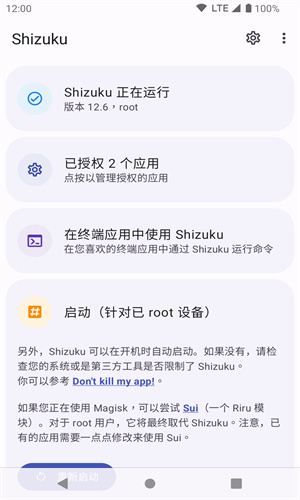
1、第一步打开Shizuku软件,界面显示程序尚未运行。
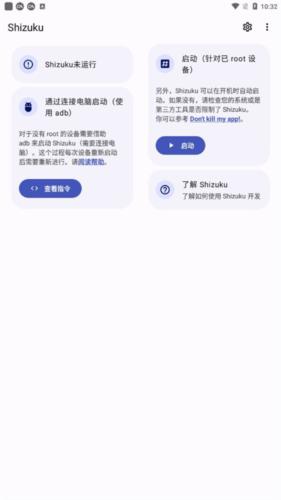
2、若你的手机已获取ROOT权限,直接授予Root权限后就能正常启动;而另外两种开启方式都需要先开启开发者模式,再授予USB调试权限。
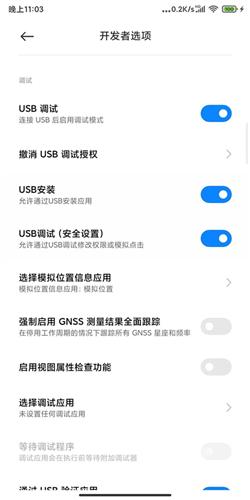
3、关于如何开启开发者模式并授予USB调试权限,接下来我将以小米的MIUI系统为例进行说明;
手机默认是没有开启开发者选项的;
需要用户在设置中手动开启;
通常情况下,系统版本相关信息可以在手机设置里的“关于手机”或者“我的设备”选项中找到。
持续多次点击即可开启开发者选项;
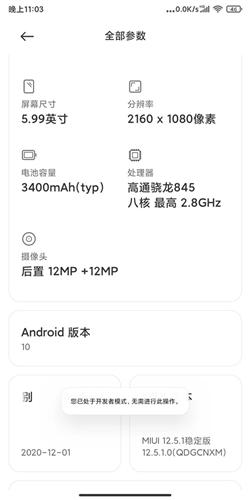
你可以按照以下步骤开启开发者模式:打开MIUI系统的设置,依次进入“我的设备”“全部参数”,找到“MIUI版本”这一项并持续点击,直到屏幕上出现“已处于开发者模式”的提示就完成了。
4、在开发者模式设置中可以找到USB调试并开启;
安卓11及以下版本的手机,需借助电脑通过ADB命令来启动Shizuku应用。
手机通过数据线连接好电脑并授予USB调试权限;
在电脑端ADB命令工具;
解压并打开ADB命令工具文件夹;
打开PowerShell窗口;
输入指令:
.adb shell sh /storage/emulated/0/Android/data/moe.shizuku.privileged.api/start.sh
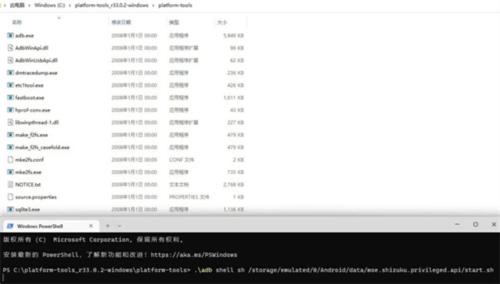
5、按下Enter键确认,就能成功启动Shizuku了。
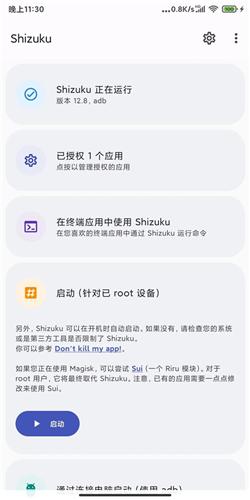
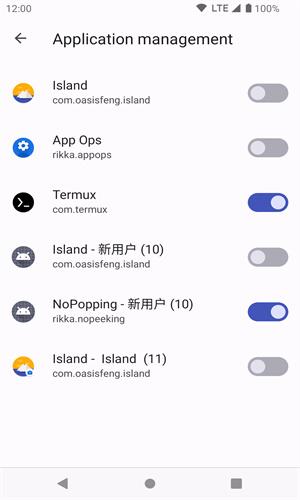
6、在已授权的应用里给LSPatch开启授权,重启LSPatch后就能看到Shizuku服务处于可用状态了。
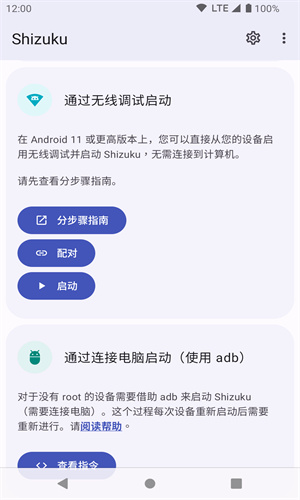
安卓11及更高版本的系统,只需按照步骤指南通过无线调试来启动Shizuku即可,该步骤指南还包含了针对常见厂商机型可能出现问题的解决方案。
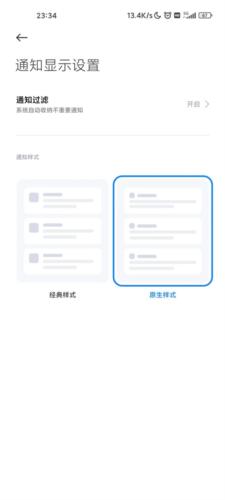
我们直接参照着处理就行,接下来我会以我正在使用的小米MIUI系统为例来具体说明,手机的通知样式得调整为原生样式。
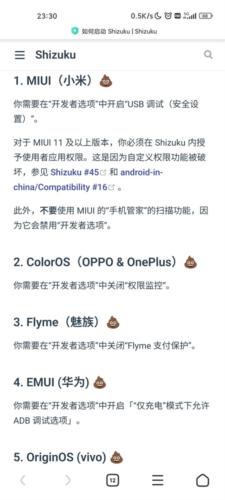
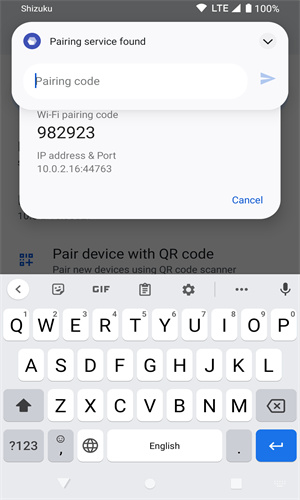
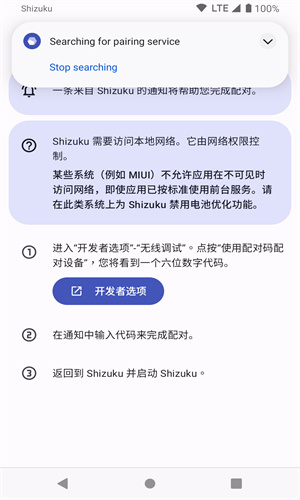
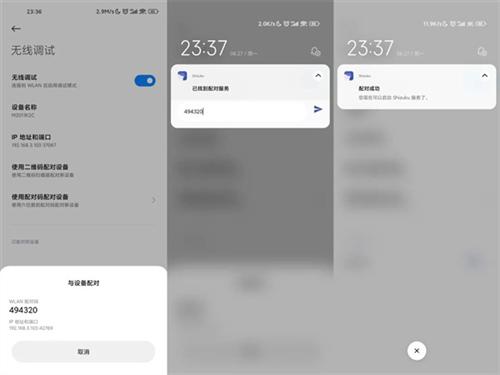
7、否则配对码可能无法正常输入,接着点击配对,系统会提示我们开启开发者选项。启用开发者模式后,按照引导进入开发者选项设置界面,确认开启USB调试和无线调试功能。引导说明中提到,MIUI系统可能还需要关闭手机管家的扫描功能。开启无线调试后,点击“使用配对码配对设备”,记住弹出的配对码,在通知栏中输入正确的配对码即可完成配对。
8、配对成功后,在Shizuku里点击启动按钮,稍等一会儿就能让Shizuku正常运行了。接着在已授权应用的列表中,找到LSPatch并为它开启授权,之后重启LSPatch,就能看到Shizuku服务显示为可用状态。
软件测评
设备里部分数据没办法直接修改,不过当通过Shizuku获取到设备权限后,用户就能借助辅助工具对各类数据进行调整,这样可以增强不同软件的实用性,从而更好地管理手机中的各项服务。这款软件具备十分强大的系统管理能力,能让大家使用手机时更便捷,还能解锁更多有趣的功能。