
这是一款功能强大的Google身份验证工具。它既可以在手机端使用,也能在平板设备上同步操作,还支持账号双开功能,使用体验非常出色。谷歌验证器安卓中文版生成的验证码不需要依赖网络连接,可实现完全离线使用。通过它快速访问账户十分便捷,不会因网络状况不佳而受到影响。
谷歌验证器怎么使用方法
1、在本平台完成安装并启动后,添加账户可通过“扫描二维码”与“输入指定密钥”这两种方式进行。
注:账户是需要绑定Google身份验证器的应用程序或网站会提供二维码和密钥的。
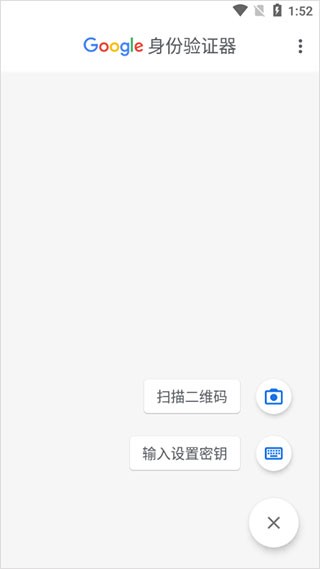
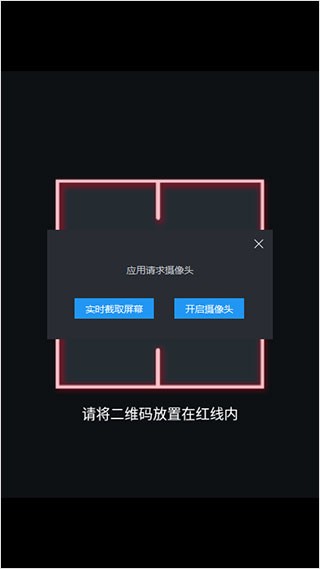
2、扫描二维码的操作十分简便,仅需扫描指定的二维码就能完成识别。
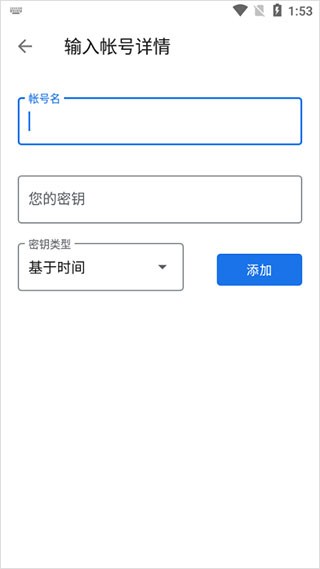
3、输入应用程序或网站给出的账号与密钥,然后点击“添加”按钮。
等待验证,验证通过后即可绑定到需要Google身份验证器的应用程序;由于Google身份验证器每30秒会更新一次验证码,从而实现了动态验证码的功能。
谷歌验证器软件功能
1、您可以把身份验证器生成的验证码同步至您的Google帐号及所有设备,如此一来,即便手机不慎丢失,您也能随时获取到验证码。
2、支持多账号管理。您可通过身份验证器应用同时管理多个账号,无需在每次登录时频繁切换应用。
3、支持借助二维码自动配置身份验证器账号。该方式不仅快捷简便,还能帮助保障验证码设置的准确性。
4、支持借助二维码在不同设备间完成帐号的导入与导出操作。这是一种能便捷地将帐号导入新设备的实用方式。
5、支持按时间和按计数器两种方式生成验证码,您可以根据自身需求选择合适的生成方式。
谷歌验证器为什么登录不了账号?
网络问题
谷歌账号登录失败可能是网络连接不稳定、网速太慢或者卡顿导致的,请务必检查您的网络是否畅通。
验证码错误
在某些情形下,登录谷歌账号时需要输入验证码才能完成登录流程。若你多次输入错误的验证码,谷歌系统会限制你的登录操作。建议你仔细核对所输入的验证码是否准确无误。
忘记密码
有的网友可能因为时间久了,对密码的记忆模糊了,输入错误密码从而导致登录失败,这样的情况并不少见。要是忘记了密码,您可以通过重置密码页面来找回自己的账号。
浏览器问题
浏览器的缓存或cookie也可能引发谷歌账号登录失败的问题,你可以尝试清除浏览器的缓存与cookie,之后再次进行谷歌账号的登录操作。
账号被锁定
要是您多次尝试登录都没成功,您的账号大概率是被锁定了。您可以等一会儿再重新尝试登录,或者也可以联系谷歌客服寻求帮助。
谷歌验证器软件特色
1、借助各项功能助力大家安全登录,每次都能快速生成验证码。
2、确保大家每次登录都有安全保障,同时支持大家随时输入各类验证码等信息。
3、每个验证码都能随时查看,不会造成大家的验证码丢失。
谷歌验证器常见问题
1、安装谷歌验证器的手机丢了怎么办?
开启谷歌身份验证器后,若手机不慎丢失,最便捷的解决方式是通过网页端修改密码。密码修改完成后,一旦捡到手机的人在联网状态下对文件夹或文件进行切换操作,移动客户端便会自动弹出重新输入密码的提示。
②你需要按照网页上“手机丢失”的提示输入账号,随后注册邮箱会收到重置邮件。之后建议你备份验证器的数据库文件,用密码打包后存到其他安全位置,若有需要时直接拷回手机就能使用。
2、手机已经绑定了谷歌身份验证器,要是手机丢了,该怎么重新进行绑定呢?
记下你原来的序列号并保存好,安装时可以继续使用这个旧序列号。不过不清楚你用的是什么版本?iOS、Android和WP7系统在操作上会略有不同。要是你还没弄丢序列号,也可以在手机的应用程序里查看当前的序列号。
3、谷歌身份验证器密钥失了怎么办?
在本站完成安装。
运行手机安装后"身份验证器"图标
首次运行时,需要设置你的账户和密钥(密钥可通过网站或软件获取),完成后保存即可。
现在主界面上已经显示出你的动态密码了,这个密码每分钟会更新一次。
谷歌验证器为什么用不了?
检查时间同步:
请务必让您的设备时间和互联网时间保持同步。要是设备时间不准确,谷歌验证器大概率没办法生成正确的验证码。
网络连接问题:
请确认您的网络连接状态是否正常。要是您正通过移动数据使用谷歌验证器,建议尝试切换至Wi-Fi网络。
重启手机:
您可以尝试重启手机或其他设备,之后再重新用谷歌验证器进行登录操作。
扫描二维码问题:
请确认扫描二维码的过程中没有出现任何问题。务必将相机对准二维码,并且保持稳定状态,直至扫描操作完成。
备份代码或恢复密钥:
若您之前为谷歌验证器生成过备份代码或恢复密钥,可通过它们重新获取访问权限。借助这些代码,您既能找回账户的访问权限,也能重新配置谷歌验证器。
联系支持团队:
要是上面这些办法都没能顺利解决问题,不妨联系相关平台(像Google、手机生产厂商之类的)的技术支持团队,以获取更多的帮助和指导。
谷歌验证器推荐理由
1、我们为大家准备了详尽的使用指引,让大家每次在平台上操作都能更轻松便捷。
2、可在此处断网生成码,该码在其他平台使用时仍能正常通过验证。
3、在这里,大家日常登录各类账号都会非常安全,并且能够快速操作使用。
软件截图
猜你喜欢
-
 健康东莞
健康东莞
27.07MB实用工具
-
 汉小印
汉小印
36.7MB实用工具
-
 过客软件园
过客软件园
1.14MB实用工具
-
 蓝奏云优享版
1.07MB实用工具
-
 Apktool M汉化版
15.13MB实用工具
-
 MyCadillac
292.15MB实用工具